
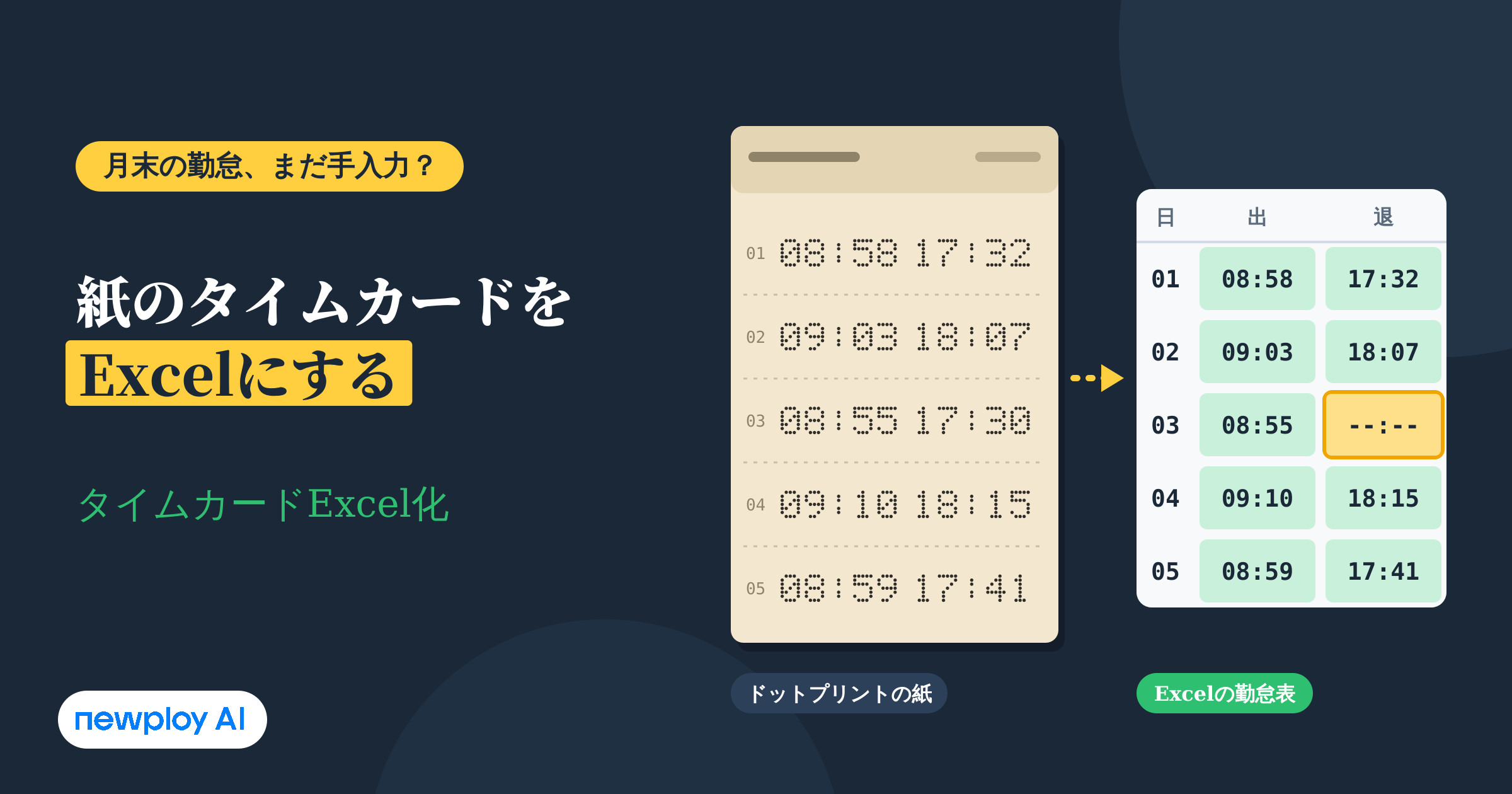
紙のタイムカードの月末入力は、OCRで減らせます。ドットプリントの打刻を読み取り、確認が必要なマスを色で知らせながらExcelに取り出す方法をご紹介します。
タイムカードExcel化とは?紙の打刻を手入力せずに勤怠表へ取り込む方法
タイムカードExcel化の作業に、月末が近づくたびに何時間もかかっていませんか。紙のタイムカードに押された出勤・退勤の時刻を、1枚ずつ見ながらExcelに打ち込む作業は、人数が増えるほど時間がかかります。しかも、数字の見間違いや打ち間違いは、給与計算にそのまま響いてしまいます。
この記事では、紙のタイムカードの打刻をOCRで読み取り、Excelの勤怠表として取り出す方法を、Newploy AIを例にご紹介します。
月末の勤怠集計、どこに時間がかかっているのでしょうか
紙のタイムカードを集計する方法は、大きく3つあります。見ながらExcelに手入力する、勤怠管理のシステムに切り替える、OCRで読み取ってExcelに取り込む、の3つです。
方法 | 良い点 | 大変な点 |
|---|---|---|
見ながらExcelに手入力する | 特別な準備がいらない | 人数と日数が増えるほど時間がかかり、打ち間違いも起きやすい |
勤怠管理のシステムに切り替える | 打刻から集計までつながる | 機器や運用ごと変える必要があり、すぐには切り替えにくい |
OCRで読み取ってExcelに取り込む | 今のタイムカード運用のまま、入力の手間を減らせる | 読み取り結果の確認が必要 |
そのため、すでに紙のタイムカードが定着している職場ほど、運用はそのままに、入力だけを減らせる方法が現実的です。
タイムカードExcel化の流れ
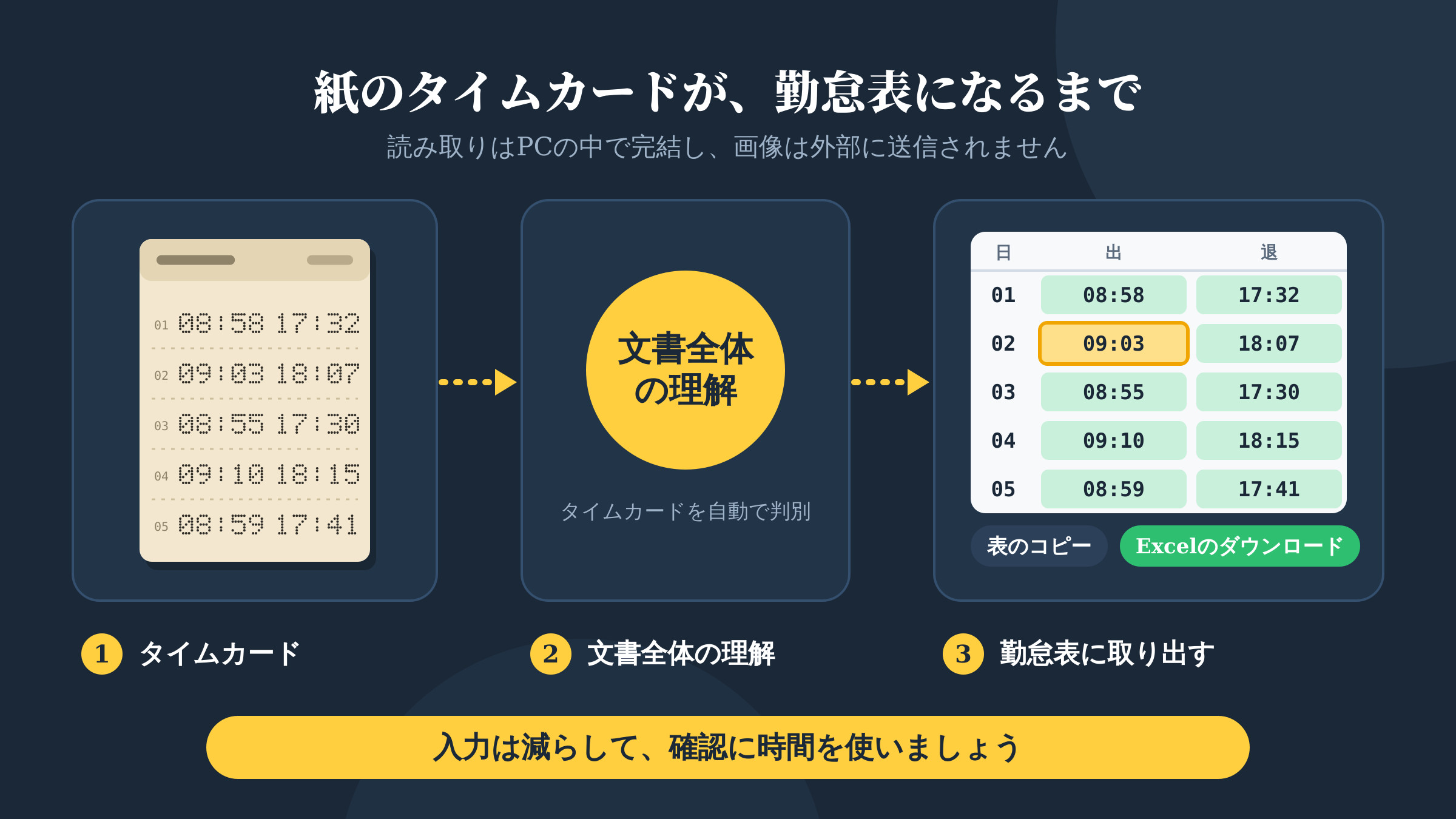
Newploy AIには、出勤・退勤の時刻を記録する紙のタイムカードを読み取るタイムカード認識スキルがあります。対象は、ドットプリント方式で出退勤が印字されたタイムカードです。読み取った内容は、Excelの表として取り出せます。
流れは次のとおりです。
スキルを追加する:タイムカード認識スキル(約2.2MB)をインストールします。
タイムカードを読み込む:スキャンした画像やPDFを読み込みます。
「文書全体の理解」を実行する:文書タブで実行すると、タイムカードを自動で判別して処理します。
結果を取り出す:結果画面の「表のコピー」または「Excelのダウンロード」ボタンで、勤怠表に使えます。
しかも、処理はユーザーのPCの中で行われ、タイムカードの画像は外部に送信されません。インストール後は、インターネットのない環境でも動作します。
緑と黄色で、確認する場所がすぐ分かります
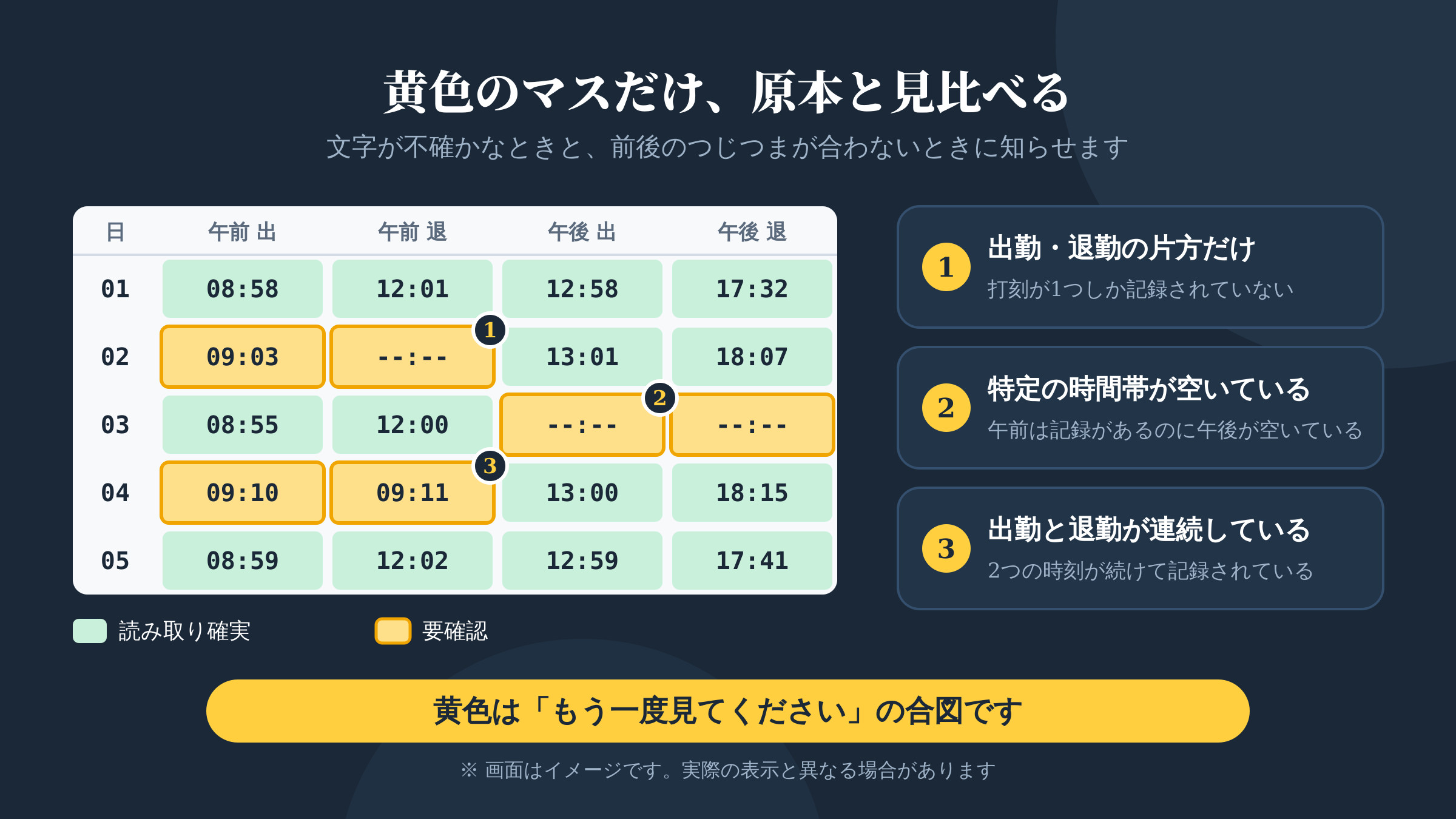
認識結果の画面では、確実に読み取れたマスは緑、見直しが必要なマスは黄色に自動で色分けされます。画面の上部には、確認が必要なマスの数を知らせる案内も表示されます。そのため、全体を最初から見直さなくても、黄色のマスだけを原本と見比べれば確認が進みます。
しかも、黄色になるのは、文字の読み取りが不確かな場合だけではありません。前後のつじつまが合わないパターンも一緒に見つけて、もう一度確認するよう知らせてくれます。
黄色で知らせるパターン | 例 |
|---|---|
出勤と退勤の片方だけが記録されている | 出勤の打刻はあるが、退勤の打刻がない(その逆も同様) |
特定の時間帯だけが空いている | 午前は記録があるのに、午後がまるごと空いている |
出勤と退勤の時刻が連続して記録されている | 打刻の順番が通常の並びになっていない |
つまり、打刻の押し忘れや、重なって印字された日も、黄色のマスが手がかりになります。
読み取りの精度と、苦手な条件
タイムカードの認識精度は、一般的な印字の状態であれば97%以上です。ただし、次のような状態では、読み取りが難しくなることがあります。
読み取りが難しくなる条件 | 見るポイント |
|---|---|
カードが大きく傷んでいる、折れている | 傷んだ部分の時刻が黄色になっていないか |
インクが薄い | かすれた数字が読み違えられていないか |
数字が重なって印字されている | 重なった行の時刻が正しいか |
そのため、給与に関わる時刻は、黄色のマスを中心に原本と照らし合わせる習慣をつけると安心です。
タイムカードExcel化のしかた
手順は難しくありません。次の表のとおりに進めれば、初めてでも迷いません。
順番 | すること | ポイント |
|---|---|---|
1 | Newploy AIをインストール | Windowsのデスクトップ・ノートPCで使います。管理者権限は不要です |
2 | タイムカード認識スキルをインストール | 追加後は、ファイル追加の一覧にタイムカードの項目が表示されます |
3 | タイムカードをスキャンして読み込む | スマホで撮影した場合は、PCに移してから読み込みます |
4 | 文書タブで「文書全体の理解」を実行 | タイムカードを自動で判別して処理します |
5 | 黄色のマスを原本と照らし合わせる | 緑のマスも、金額に関わる時刻は念のため確認します |
6 | 「表のコピー」または「Excelのダウンロード」で取り出す | 勤怠表に貼り付けたり、Excelで開いたりして集計に使います |
特に5番が大切です。黄色のマスは「もう一度見てください」という合図ですので、原本と必ず見比べてください。
こんな場面で役立ちます
総務・経理のご担当者
月末になると、全員分のタイムカードをExcelに打ち込む作業が重なります。そこで、タイムカードを読み取ってExcelに取り込めば、入力にかかる時間を大きく減らせます。ただし、給与に関わる時刻は、黄色のマスを中心に原本と一度照らし合わせてください。
工場・倉庫の事務ご担当者
交代制の職場では、出勤と退勤の打刻が時間帯ごとに複数並び、確認が大変です。そこで、つじつまの合わない打刻を黄色で知らせてもらえれば、押し忘れを探す手間も減らせます。しかも、タイムカードの画像がPCの外に出ないため、社内の規程とも合わせやすくなります。
店舗・小規模事業の管理者
総務を兼任していると、集計作業を後回しにしがちです。そのため、今のタイムカードのまま取り込める方法なら、新しい機器や運用を一から整える必要がありません。さらに、読み取り結果をExcelで開けるので、使い慣れた表計算でそのまま集計できます。
よくある質問
Q. どんなタイムカードでも読み取れますか?
対象は、ドットプリント方式で出退勤の時刻が印字されたタイムカードです。お使いの機種や様式で読み取れるかは、サンプルでお試しいただくか、お問い合わせからご相談ください。
Q. 勤怠管理のシステムの代わりになりますか?
いいえ、打刻そのものや、給与計算まで行うシステムではありません。 紙のタイムカードの打刻を、Excelで使えるデータにする機能です。
Q. 読み取り結果は、そのまま給与計算に使えますか?
一般的な印字の状態で97%以上の精度ですが、黄色のマスと、給与に関わる時刻は原本と照らし合わせてからお使いください。
Q. タイムカードの画像は外部に送信されますか?
いいえ。 書類はユーザーのPCの中で処理され、外部には送信されません。インストール後は、インターネットのない環境でも動作します。ただし、インストールファイルをダウンロードするときはインターネット接続が必要です。
Q. スマートフォンでも使えますか?
現時点では、デスクトップPCとノートPCのみの対応です。スマートフォンで撮影した写真は、PCに移してから読み込んでください。
まとめ
タイムカードExcel化のポイントは、「入力を減らし、確認に時間を使うこと」です。Newploy AIは、ドットプリントのタイムカードをPCの中で読み取り、確実なマスは緑、見直しが必要なマスは黄色で知らせます。そのうえで、結果をExcelに取り出して集計に使えます。毎月の手入力に時間がかかっている方は、一度インストールしてお試しください。