

月末集計でタイムカードをExcelに写すときのつまずき5場面と、Newploy AIでの解決の流れをストーリーで紹介
タイムカードのExcel変換、月末集計3日前の風景
タイムカードのExcel変換が必要になる瞬間は、いつも月末集計の3日前ごろにやってきます。給与担当者の机には、1か月分の紙のカードが積まれ、その隣には、まだ空のExcel勤怠表が開かれています。従業員にとってはカードを押すだけの手軽な方式ですが、担当者にはそのカードを表に直す作業が残ります。ところが、この作業は思った以上にあちこちで引っかかります。ここでは、つまずく場面を一つずつ取り上げ、それぞれがどう解決されるのかを見ていきます。
タイムカードのExcel変換でつまずく5つの場面と、その解決策
場面1. カードの束を従業員ごとに分けるところから始まります
1か月分のカードが一度に積まれると、まず従業員ごとに分け、日付の順に揃えなければなりません。カードが1枚でも別の束に紛れていると、集計の途中でその1枚を探すことになり、作業の流れが途切れます。
こうした場合は、従業員別のカードをそれぞれ文書としてアップロードし、1件ずつ処理できます。Newploy AIでタイムカード認識スキルをインストールしたあと、文書タブで「文書全体の理解」を実行すると、AIがタイムカードかどうかを自動で判別して処理します。したがって、カードの種類を人が先に見分ける必要はありません。
場面2. かすれたドット印字の数字の前で手が止まります
ドット印字は点で数字を表すため、インクが薄くなると「1」と「7」、「3」と「8」が見分けにくくなります。目を凝らして拡大しても確信が持てず、同じマスを何度も見直すことになります。
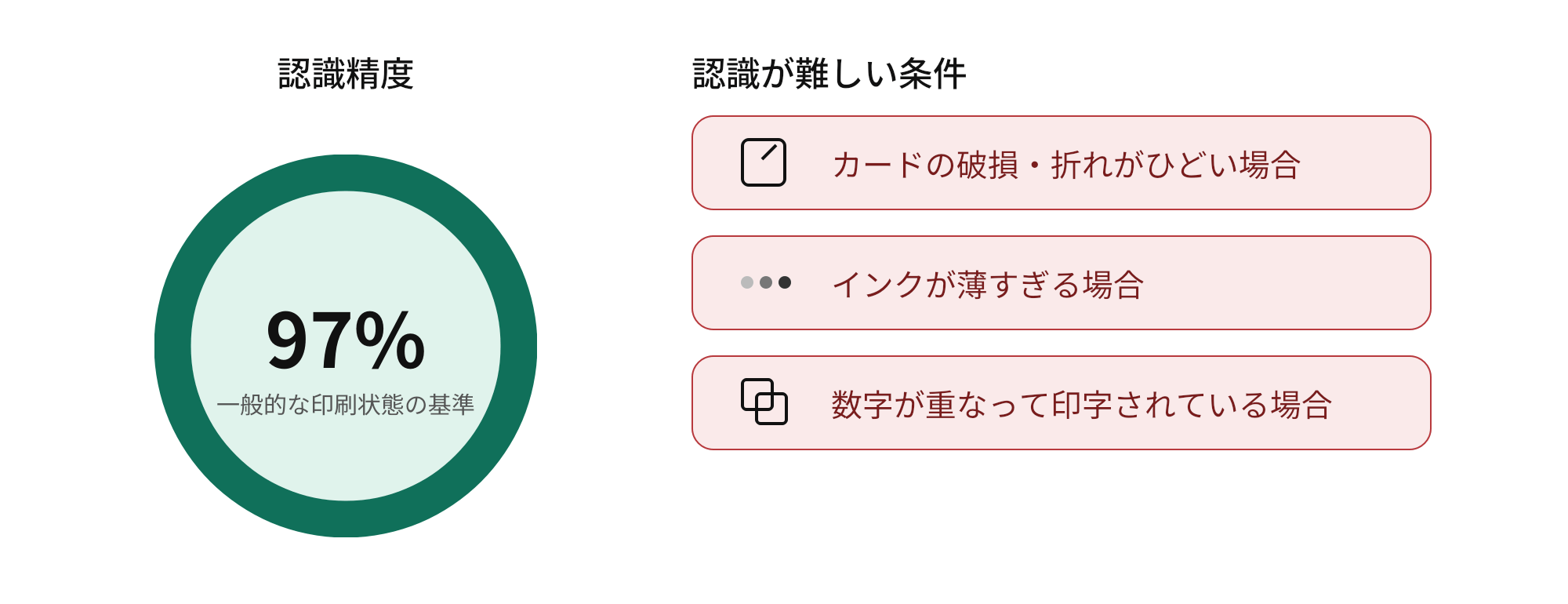
この判読は、まずAIが引き受けます。一般的な印字状態のタイムカードであれば、97%以上の精度で認識されます。もちろん、カードが大きく傷んだり折れたりしている場合、インクが薄すぎる場合、数字が重なって印字されている場合は、認識が難しくなることがあります。ただし、そうした不確かなセルは黄色で示されるため、どこを見直せばよいかが分かります。
場面3. 1マスずれただけで、その後がすべてずれます
1か月が31日なら、1日につき午前・午後の出勤と退勤で4マスずつ写すことになります。手入力で書き写している途中で1行ずれると、その後の値が次々とずれていき、そのずれが後になってようやく見つかることもあります。
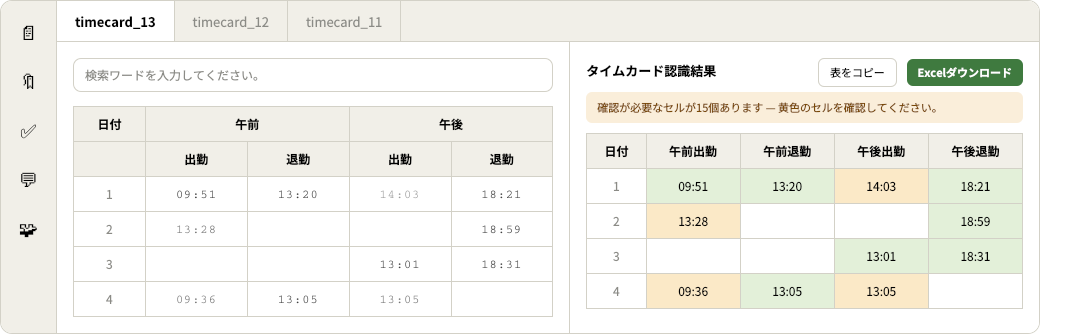
認識結果は、日付、午前出勤、午前退勤、午後出勤、午後退勤に分かれた表の形で出力されます。結果画面の「表をコピー」や「Excelダウンロード」で取り出せるため、マスごとに打ち直してずれてしまう心配がありません。
場面4. 退勤の記録漏れは、集計のときに初めて気づきます
出勤は押したのに退勤を押し忘れた日や、午前の欄は空なのに午後だけ記録がある日があります。こうした空欄は、Excelに写して合計を出す段階になって、ようやく目に留まることが多いものです。そこで初めて本人に確認を依頼すると、集計の日程が後ろにずれ込みます。
Newploy AIは、こうした空欄を変換の段階で先に知らせます。再確認が必要なセルは黄色で示され、画面の上部には「確認が必要なセルが○個あります」という案内が表示されます。黄色になる代表的なケースは次の3つです。
出勤・退勤のどちらか一方だけが記録されている場合
午前または午後など、特定の時間帯がまるごと空欄なのに、別の時間帯には記録がある場合
出勤時刻と退勤時刻が連続して記録されている場合
つまり、数字を正しく読み取れたかだけでなく、記録のつじつまが合っているかどうかまで、もう一度確認するよう促してくれるわけです。
場面5. どこが間違いか分からず、全体を見直すことになります
誤りが1つでも疑われると、結局は最初から最後までカードを照合し直すことになります。締め日が近いほど、この見直しが最も重い負担になります。
これからは、確認する範囲を絞れます。緑のセルは認識が確かなセルで、黄色のセルだけを元のカードと見比べれば済みます。導入したばかりのころは、緑のセルの一部もあわせて照合し、信頼度を確かめることをおすすめします。そうすれば、担当者の役割は「カードをすべて読む人」から「怪しい箇所だけを確認する人」へと変わります。
Excel変換のあと、集計の1日はこう変わります
同じ月末3日前を、もう一度描いてみます。担当者は、従業員別のカードをアップロードして「文書全体の理解」を実行しておきます。結果が出たら、黄色のセルだけを見て元のカードと見比べ、確認が済んだ表は「Excelダウンロード」で取り出して、集計資料につなげます。手入力で書き写していた時間が、怪しいセルを確かめる時間に置き換わるのです。
集計の段階 | これまでの方法 | Newploy AIで変換する場合 |
|---|---|---|
数字の判読 | 目で拡大して判読 | AIが認識、不確かなセルは黄色で表示 |
Excelへの入力 | マスごとに手入力 | 表のコピー・Excelダウンロード |
空欄・記録漏れの発見 | 合計を出すときに発見 | 変換の段階で黄色のセルが先に知らせる |
確認の範囲 | カード全体を照合 | 黄色のセル中心に確認 |
導入前に知っておきたいこと
精度: 97%以上は、一般的な印字状態を基準にした数値です。カードの状態が悪いと、黄色のセルが増えることがあります。
オンデバイス処理: 従業員の出退勤記録は外部サーバーに送られず、PCの中だけで処理されます。人事情報を扱う際の心配が少なくなります。
よくある質問
Q. スマートフォンでも使えますか?
現在は、デスクトップPCやノートPCにインストールして使う方式のため、スマートフォンでは利用できません。したがって、スキャンまたは撮影したファイルをPCからアップロードする流れでお使いください。特に、写真で撮る場合は、数字がはっきり見えるように、明るく平らな状態で撮影するのがおすすめです。
Q. インターネットがなくても使えますか?
Newploy AIは、インストール後であればインターネットに接続していなくても文書認識が動作します。また、タイムカード認識スキルもPCの中で処理されるため、勤怠記録が外部に送信されることはありません。
Q. 黄色のセルが多く表示された場合は、どうすればよいですか?
カードの印字の濃さ、折れ、数字の重なりといった状態が結果に影響するためです。まずは黄色のセルを中心に元のカードと見比べてください。もし特定の従業員のカードで繰り返し出る場合は、カードの状態を点検するきっかけにもなります。
タイムカードのExcel変換を、次の集計から試してみませんか
今月のタイムカード数枚で、まずNewploy AIを使って変換してみてください。黄色のセルがどのように表示されるのか、ダウンロードしたExcelの表がどんな形なのかを実際に見れば、導入するかどうかを判断しやすくなるはずです。