
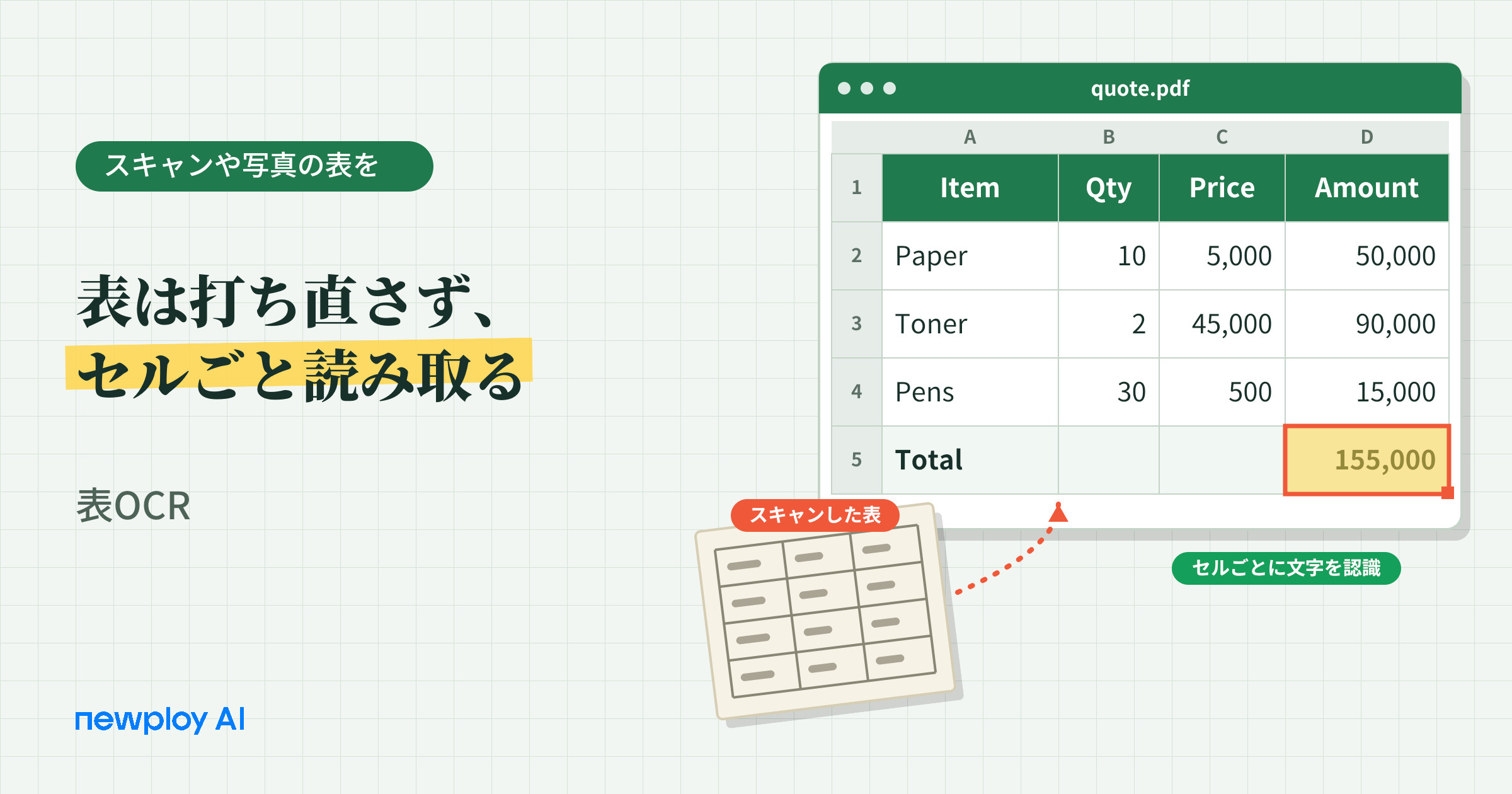
表OCRは、スキャンや写真の表を行と列の構造から解析し、セルの中の文字まで読み取る方法です。Newploy AIの仕組みと使い方、結果を確認するポイントをやさしく整理しました。
表OCRとは?スキャンした表を行と列ごと読み取る方法
見積書や請求書、納品書がスキャンデータや写真、PDFで届いたとき、表の中の数字をコピーできず、Excelに一つずつ打ち直した経験はありませんか。しかも、1マスずれただけで表全体が合わなくなってしまいます。月末や締め日の前は、特に負担に感じる作業です。
この記事では、Newploy AIを例に、表の行と列の構造を解析し、セルの中の文字まで読み取る方法とは何か、どう使うのか、結果を確認するときに何を見ればよいのかを順番に整理します。
表OCRとは
一般的なOCRは、書類を上から下へたどりながら文字を読み取ります。そのため表に出会うと、セルごとに離れていた文字が1行につながってしまい、どの文字がどのセルにあったのか分かりにくくなります。
表OCRは、まず表の行と列の構造を解析し、そのあとで各セルの中の文字を読み取る方式です。Newploy AIは、表構造解析とセルテキストOCRを標準のスキルとして備えているため、表を構造とあわせて扱えます。
項目 | 一般的なOCR | 表OCR(Newploy AI) |
|---|---|---|
読み取り方 | 文字を順番に読む | 行と列の構造を解析してからセルごとに読む |
表に出会うと | セルの区切りが曖昧になりやすい | 表の領域を別に認識 |
結果 | ひとかたまりのテキスト | セル単位で確認できるテキスト |
つまり違いは、文字だけを読むのか、表の作りまで読むのかにあります。
表を移す方法、何が大変なのでしょうか
スキャンした表を別の場所へ移す方法は、大きく3つあります。手で入力する、画面をキャプチャして画像として貼る、表OCRを使う、の3つです。
方法 | 良い点 | 大変な点 |
|---|---|---|
手入力 | 思いどおりに整えられる | 表が大きいほど時間がかかり、数字の入力ミスも起きやすい |
画像キャプチャ | すぐに貼り付けられる | 画像なので、数字を直したり計算したりできない |
表OCR | セルの中の文字をテキストとして読み取る | 結果を原本と一度照合する必要がある |
そのため、表の多い書類ほど、手入力にかかる時間と、画像では修正できないという制約の両方を減らせる方法が役に立ちます。
Newploy AIでの流れ
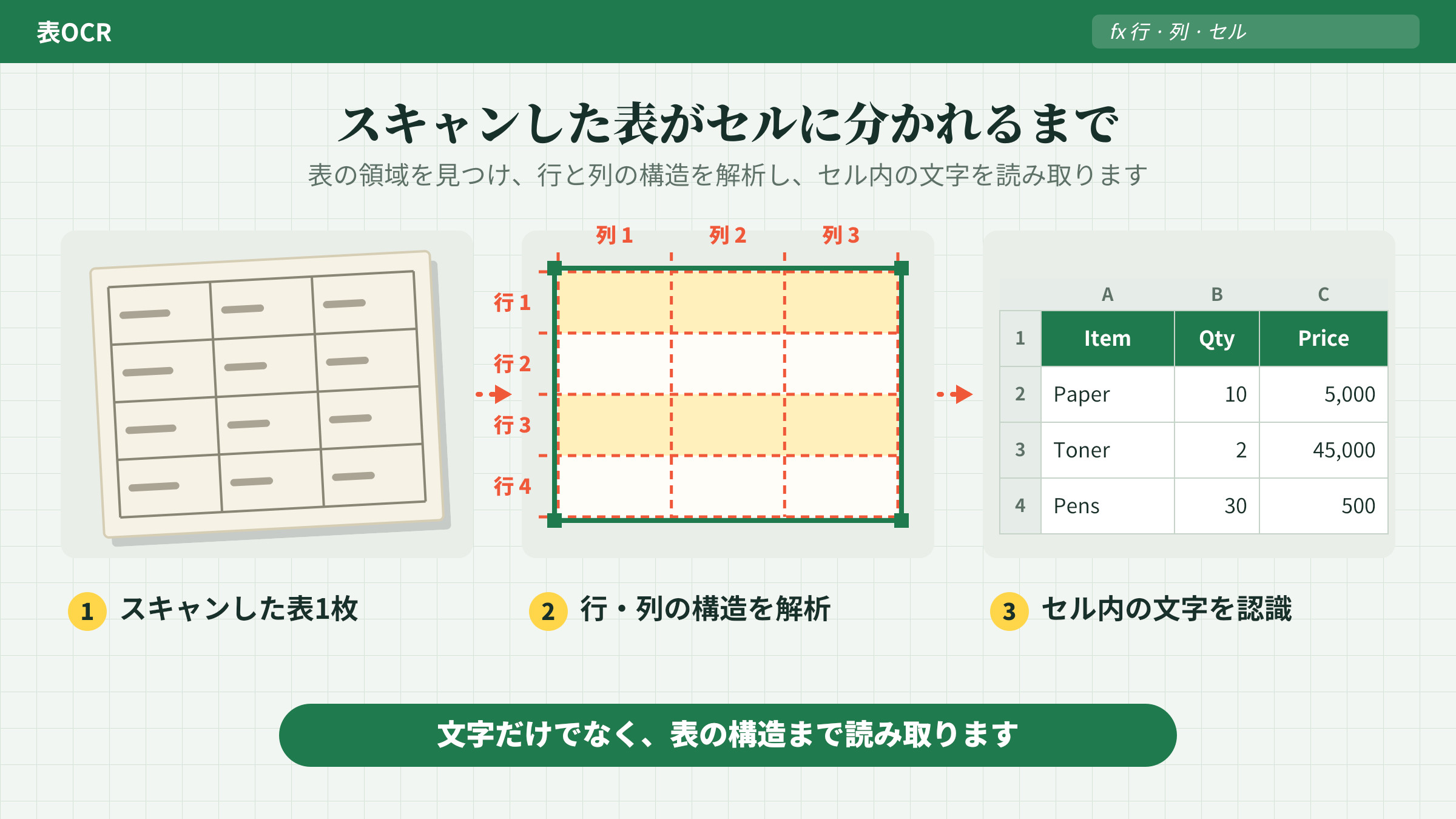
流れはシンプルです。PDF・JPG・PNGの書類を読み込むと、まずドキュメントレイアウト認識が本文・表・数式を領域ごとに分けます。 次に、表の領域で行と列の構造を解析し、続いて各セルの中の文字を認識します。最後に、結果をコピーして必要な場所へ貼り付けます。
このように領域を分けて読み取るため、表と本文が混ざった書類でも、表の文字が本文に混ざらず、別々に確認できます。
結果はどこに貼り付けられますか
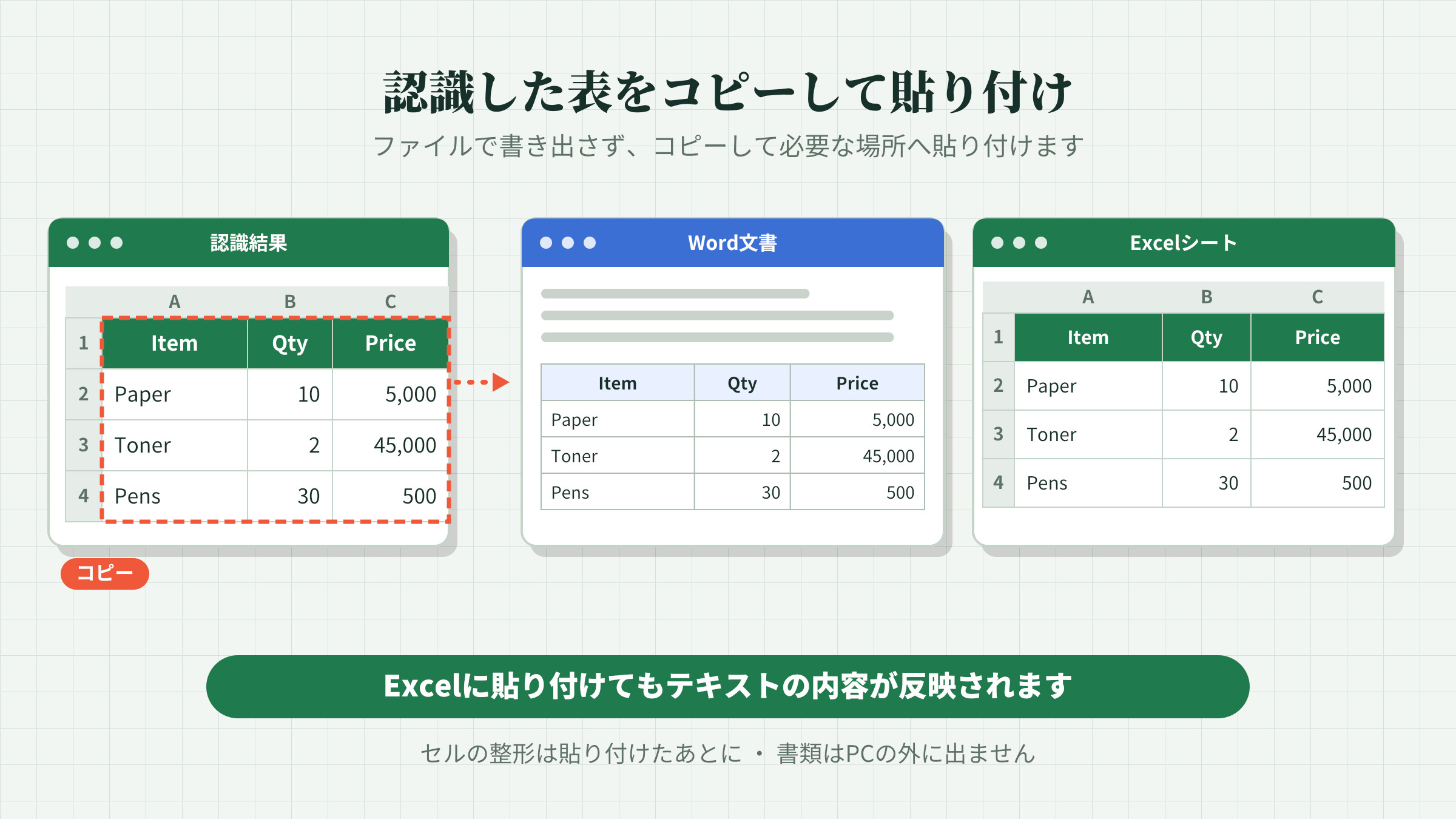
認識されたテキストは、ファイルとして書き出す方式ではなく、コピーして貼り付ける方式です。そのため、WordやExcelの文書などに貼り付けて使え、Excelに貼り付けてもテキストの内容がそのまま反映されます。
手入力で打ち直していた作業は減り、最後の貼り付けとセルの整形だけを自分で行えば済みます。さらに、書類はユーザーのPCの中で処理され、外部には送信されません。取引先の単価や給与が載った表でも、安心して扱えます。
表OCRの結果はこう確認しましょう
表は数字が1つ変わるだけで合計も変わってしまうため、結果は原本と一度照らし合わせる習慣をつけると安心です。特に、次の点に注目すると素早く確認できます。
確認する箇所 | なぜ見るのか |
|---|---|
行と列の数 | 原本とセルの数が同じである必要があります |
数字のカンマ・小数点 | 桁が変わると金額が変わります |
空欄のセル | もともと空欄なのか、読み取り漏れなのかを確かめます |
複数のセルをまとめた見出し | セルの構成が原本と同じかを確かめます |
こうして要点を押さえれば、全体を読み直さなくても、重要な部分をすばやく点検できます。
表OCRの使い方
手順は難しくありません。次の表のとおりに進めれば、初めてでも迷いません。
順番 | すること | ポイント |
|---|---|---|
1 | Newploy AIをインストール | デスクトップPC・ノートPCで使います |
2 | 表のあるPDF・JPG・PNGを読み込む | スマホで撮った写真はPCに移しておきます |
3 | 書類の認識を実行 | 本文・表・数式が領域ごとに分かれます |
4 | 表の領域の認識結果を確認 | 行・列と数字を原本と照合します |
5 | 結果をコピーしてWordやExcelに貼り付け | セルの整形は貼り付けたあとに行います |
特に4番が大切です。金額が入った表ほど、数字を原本と必ず照合することをおすすめします。
こんな書類で特に役立ちます
表が入る書類は、業務ごとにさまざまです。代表的な例は次のとおりです。
書類 | 表に入っている内容 |
|---|---|
見積書・発注書 | 品目、数量、単価、金額 |
請求書・納品書 | 取引の明細と合計 |
勤務表・出勤記録 | 日付ごとの勤務時間 |
成績表・評価表 | 項目ごとの点数 |
こうした書類は、表の構造と文字をあわせて取り込めてこそ役に立ちます。
こんな場面で役立ちます
ここでは、現在標準で対応しているOCRが韓国語と英語であることを踏まえ、海外の取引先から届く書類を想定した例をご紹介します。
貿易・調達のご担当者
海外の取引先から、英語の見積書や請求書がPDFで届くことがあります。表を認識してテキストとして取り込めば、品目や単価をExcelに打ち直す時間が大きく減ります。ただし、金額は原本と一度照らし合わせることをおすすめします。
経理のご担当者
英語の請求書や領収書は、明細の表が長くなりがちです。そこで表の領域を別に読み取ってExcelに貼り付ければ、その後の整理作業をすばやく始められます。さらに、書類がPCの外に出ないため、取引情報を扱う負担も軽くなります。
韓国企業と取引する営業のご担当者
韓国の取引先から届いた見積書や発注書を、自社の書式に移す場面があります。品目と単価の入った表をテキストで取り込めば、比較表を作る速度が上がります。
よくある質問
Q. Excelに貼り付けるとどうなりますか?
テキストの内容がそのまま反映されます。 ただし、セルの構成は貼り付けたあとに必要に応じて整えてください。
Q. 表の中の文字も翻訳されますか?
いいえ。 表の中の文字は認識されますが、翻訳は表の外にある通常のテキストにのみ適用されます。
Q. インターネットがなくても使えますか?
はい、インストールさえ済んでいれば、インターネットのない環境でも書類の認識は正常に動作します。ただし、インストールファイルをダウンロードするときはインターネットが必要です。
Q. スマートフォンでも使えますか?
現時点では、デスクトップPCとノートPCのみの対応です。スマートフォンで撮影した写真は、PCに移してから認識してください。
まとめ
表OCRのポイントは、「表を文字としてだけでなく、行と列の構造とあわせて読み取ること」です。Newploy AIは、表の領域を別に認識してセルの中の文字を読み取り、書類をPCの外に送りません。表の多い書類を日常的に扱う方は、一度インストールしてお試しください。