スキャンPDFは画像のためCtrl+Fで検索できません。OCRでテキストにして、検索語を入力して必要な箇所を探す方法をご紹介します。
スキャン書類検索の方法とは?画像のPDFをOCRで探せるテキストにする手順
スキャン書類検索で、Ctrl+Fを使っても何もヒットしなかった経験はありませんか。英文契約書をスキャンしたPDFを開き、「termination」と検索しても、画面にははっきり見えている文字なのに検索結果はゼロです。結局、ページを1枚ずつめくって目で探すことになり、書類が長くなるほど時間がかかります。
この記事では、スキャン書類検索がうまくいかない理由を整理したうえで、Newploy AIを例に、書類をテキストにして、検索ワードを入力して必要な箇所を探す方法をご紹介します。
スキャンした書類は、なぜ検索できないのでしょうか
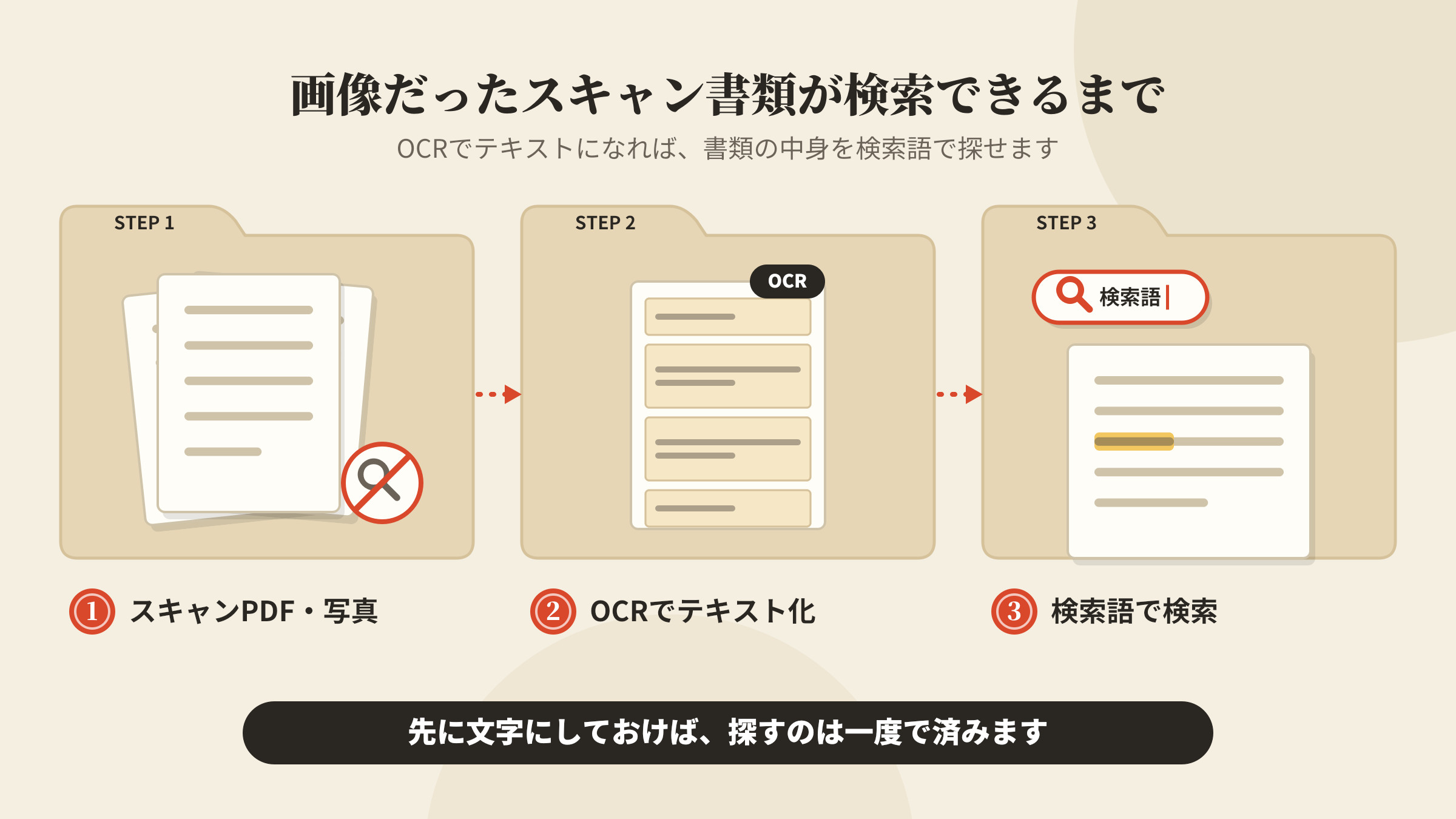
スキャンしたPDFや、スマートフォンなどで撮影した書類は、見た目は文字でも、パソコンの中では文字ではなく画像(絵)として保存されています。そのため、検索機能が探すべき「文字」そのものが存在しないのです。
項目 | テキストデータを含むPDF | スキャンPDF・写真 |
|---|---|---|
保存の形式 | 文字データ | 画像 |
Ctrl+F検索 | できる | ほとんどできない |
文字のコピー | できる | できない |
つまり、スキャンした書類の中身を探すには、まず画像の中の文字をテキストに変換する必要があります。この変換がOCRです。
スキャン書類の中身を探す方法、何が大変なのでしょうか
スキャンした書類から必要な内容を探す方法は、大きく3つあります。目でめくって探す、ファイル名をきちんと整理する、OCRでテキストにして検索する、の3つです。
方法 | 良い点 | 大変な点 |
|---|---|---|
ページをめくって探す | 事前の準備が要らない | 分量が多いほど時間がかかり、見落としも起きやすい |
ファイル名を整理する | 目的のファイルをすばやく探せる | ファイルの中身までは探せない |
OCRしてから検索する | 書類の中身で探せる | 先にテキストへ変換する手間がある |
そのため、分量の多い書類ほど、目でめくって探していた時間を減らせる方法が役に立ちます。
まず、OCRで画像をテキストにします
Newploy AIにPDF・JPG・PNGの書類を読み込むと、ドキュメントレイアウト認識が本文・表・数式を領域ごとに分け、OCRで文字を読み取ってテキストにします。標準で対応しているOCRは韓国語と英語です。認識されたテキストは領域ごとに確認でき、コピーしてWordやExcelに貼り付けて使えます。
しかも、書類はユーザーのPCの中で処理され、外部には送信されません。契約書や取引先の資料など、社外に出しにくい書類でも安心して扱えます。
変換した書類の中で検索する
OCRが終わった書類を開くと、画面の上部に検索ボックスがあります。探したい言葉を入力すると、変換されたその書類のテキストの中から該当する箇所を探せます。
条項番号や製品名、日付のように、探したい言葉が分かっているときに特に便利です。スキャンした書類を1枚ずつめくる代わりに、言葉を1つ入力して、必要な箇所へ向かえます。
見つけた内容は、原本と照らし合わせましょう
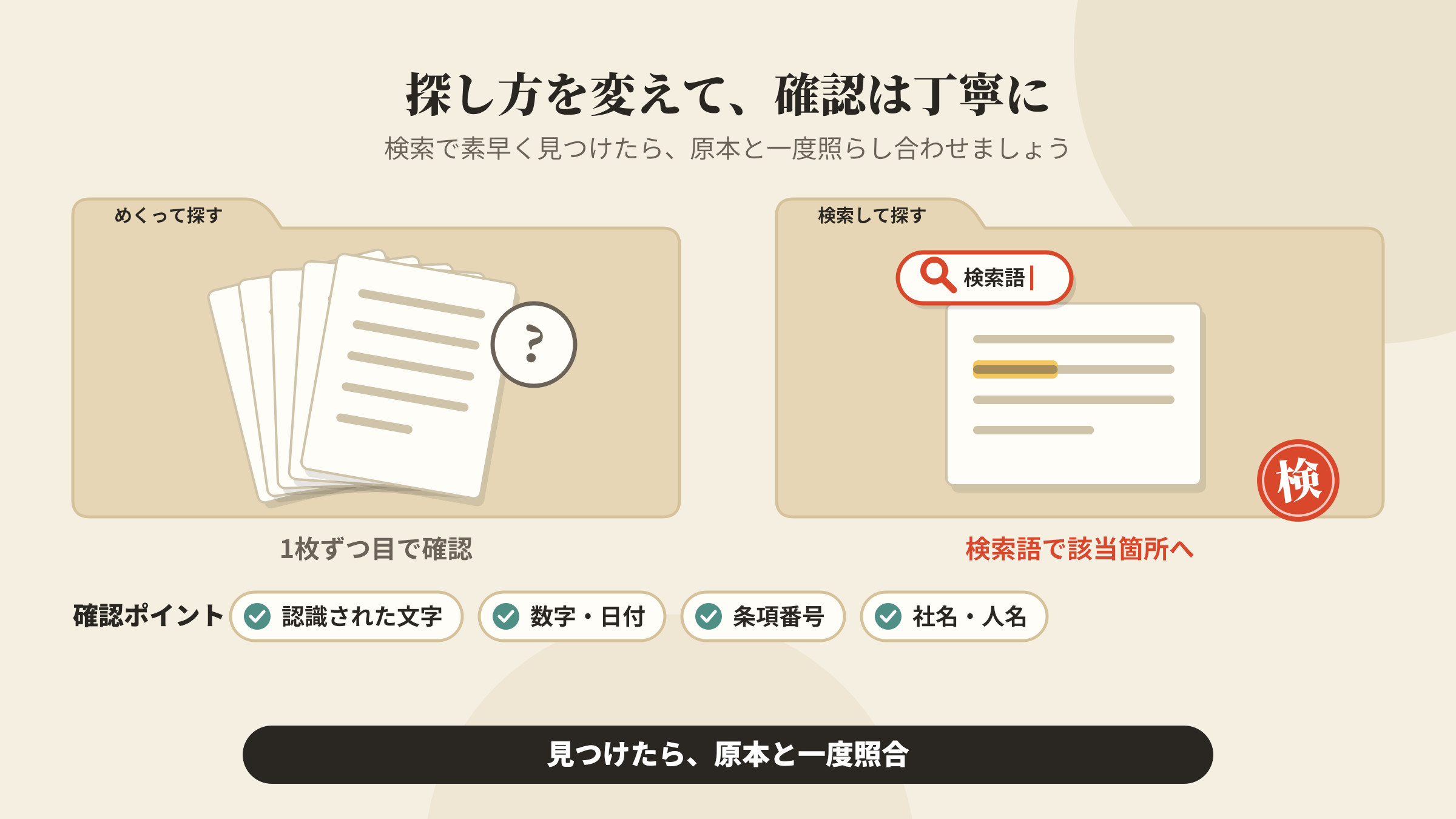
検索で見つけた内容は、大切な判断に使われることが多いため、原本と一度照らし合わせる習慣をつけると安心です。特に、次の点に注目すると素早く確認できます。
確認する箇所 | なぜ見るのか |
|---|---|
認識された文字 | 形の似た文字を読み違えていないかを確かめます |
数字と日付 | 期間や金額が変わると意味が変わります |
条項番号 | 見つけた箇所が目的の条項かを原本で確かめます |
社名・人名 | 取引先や担当者の名前が原本と同じかを確かめます |
こうして要点を押さえれば、見つけた内容を安心して活用できます。
スキャン書類の検索のしかた
手順は難しくありません。次の表のとおりに進めれば、初めてでも迷いません。
順番 | すること | ポイント |
|---|---|---|
1 | Newploy AIをインストール | デスクトップPC・ノートPCで使います |
2 | スキャンしたPDF・JPG・PNGを読み込む | スマホの写真はPCに移しておきます |
3 | 書類の認識を実行 | 本文・表・数式が領域ごとに分かれ、テキストになります |
4 | 書類を開き、検索ボックスに検索語を入力 | 探したい言葉をそのまま入力します |
5 | 見つけた内容を原本と照合 | 数字と条項番号を中心に見ます |
特に5番が大切です。重要な書類ほど、見つけた内容を原本と必ず照らし合わせてください。
こんな書類で特に役立ちます
スキャンして保管する書類は、業務ごとにさまざまです。代表的な例は次のとおりです。
書類 | 探したいこと |
|---|---|
契約書・覚書 | 解除の条件、契約期間、違約金 |
請求書・納品書 | 特定の取引先や金額 |
社内規程・通達 | 決められた手順や基準 |
マニュアル・資料集 | 特定の用語や説明 |
こうした書類は、一度テキストにしておけば、必要なときに中身ですぐ探せます。
こんな場面で役立ちます
ここでは、現在標準で対応しているOCRが韓国語と英語であることを踏まえ、英語や韓国語の書類を扱う場面を例にご紹介します。
法務・総務のご担当者
英文の契約書をスキャンして保管している場合、解除の条項を探すために数十ページを最初から最後までめくった経験があるのではないでしょうか。変換した書類の中で「termination」などの言葉を検索すれば、探す時間を大きく減らせます。しかも、書類がPCの外に出ないため、契約書を扱う負担も軽くなります。
貿易・調達のご担当者
海外の取引先から届く英語の請求書や仕様書は、ページ数が多くなりがちです。スキャンした書類をテキストにして、取引先名や品名で検索すれば、確認が必要な箇所へすばやく移動できます。ただし、金額は原本と一度照らし合わせることをおすすめします。
研究者・大学院生の方
英語論文や資料をスキャンして保存していると、特定の用語が出てくる箇所を探すだけでも手間がかかります。そこで、資料をテキストにして用語を検索すれば、読み直す時間を減らせます。
よくある質問
Q. スキャンしたPDFは、なぜCtrl+Fで検索できないのですか?
スキャンしたPDFは、文字ではなく画像として保存されているためです。OCRで画像の中の文字をテキストにすると、中身で探せるようになります。
Q. 検索語はどこに入力しますか?
OCRが完了した書類を開くと、画面の上部に検索ボックスがあります。ここに検索語を入力してください。
Q. インターネットがなくても使えますか?
はい、インストールさえ済んでいれば、インターネットのない環境でも書類の認識は正常に動作します。ただし、インストールファイルをダウンロードするときはインターネット接続が必要です。
Q. スマートフォンでも使えますか?
現時点では、デスクトップPCとノートPCのみの対応です。スマートフォンで撮影した写真は、PCに移してから認識してください。
Q. 1つの言葉ではなく、書類全体について質問したいときは?
Newploy AIには、変換した書類の要約や説明、対話ができるAIチャット機能もあります。こちらは別の記事でご紹介します。
まとめ
スキャン書類の検索のポイントは、「画像の中の文字を、先にテキストにしておくこと」です。そのあとは、検索語を入力するだけで、必要な箇所へ向かえます。Newploy AIは、書類をPCの中で読み取ってテキストにし、外部に送信しません。スキャンした書類の中身を探す機会が多い方は、一度インストールしてお試しください。