
文字を選択できない英語PDFは、中身が画像になっています。OCRで文字にして、コピーして使えるようにする手順と確認のポイントをご紹介します。
PDFテキスト化とは?コピーできない英語PDFを文字にする方法
PDFテキスト化がうまくいかず、海外の取引先から届いた英語のPDFをコピーしようとしても、文字が選択できなかった経験はありませんか。見積書や仕様書、論文のように、一部の数字や文章だけ使いたい場面は多いのに、1文字も選べないと、結局は画面を見ながら手入力することになります。しかも英語は、数字や記号が多いほど、入力ミスも起こりやすくなります。
この記事では、英語のPDFがコピーできない原因を整理したうえで、Newploy AIを例に、OCRで画像の中の文字をテキストにして、コピーして使えるようにする手順をご紹介します。
コピーできないPDFは、中身が「画像」になっています
スキャンしたPDFや、撮影した書類をPDFにしたものは、見た目は文字でも、パソコンの中では**文字ではなく画像(絵)**として保存されています。そのため、文字を選択することも、コピーすることも、検索することもできません。
項目 | 文字データを含むPDF | スキャンPDF・写真 |
|---|---|---|
保存の形式 | 文字データ | 画像 |
文字の選択・コピー | できる | できない |
Ctrl+F検索 | できる | ほとんどできない |
なお、パスワードなどでコピーが制限されているPDFは、この記事の対象外です。ここでは、中身が画像になっているために文字を取り出せないPDFを扱います。
自分のPDFが「画像」かどうか、見分ける方法
まず、手元のPDFが画像かどうかを確かめましょう。次の3つの方法で、簡単に見分けられます。
確かめ方 | 文字データを含むPDF | 画像のPDF |
|---|---|---|
文字の上をドラッグして選択する | 文字が青く反転する | 何も反応しない、または画像全体が選ばれる |
Ctrl+Fで言葉を検索する | 該当箇所が見つかる | 何も見つからない |
コピーして別の場所に貼り付ける | 文字が貼り付けられる | 何も貼り付けられない |
つまり、文字をドラッグしても何も起きないなら、画像のPDFである可能性が高いといえます。
英語PDFを文字にする方法、何が大変なのでしょうか
画像の英語PDFを文字にする方法は、大きく3つあります。手で入力する、外部のサービスにアップロードしてOCRをかける、PCにインストールしたOCRで処理する、の3つです。
方法 | 良い点 | 大変な点 |
|---|---|---|
手で入力する | 思いどおりに整えられる | 分量が多いほど時間がかかり、入力ミスも起きやすい |
外部のサービスでOCRする | インストールなしで使える | 書類を社外にアップロードすることになる |
PCにインストールしたOCRで処理する | 書類が外に出ない | 最初にインストールする手間がある |
そのため、契約書や仕様書のように社外に出しにくい英語の書類が多いほど、書類をPCの中で文字にできる方法が役に立ちます。
PDFテキスト化の流れ
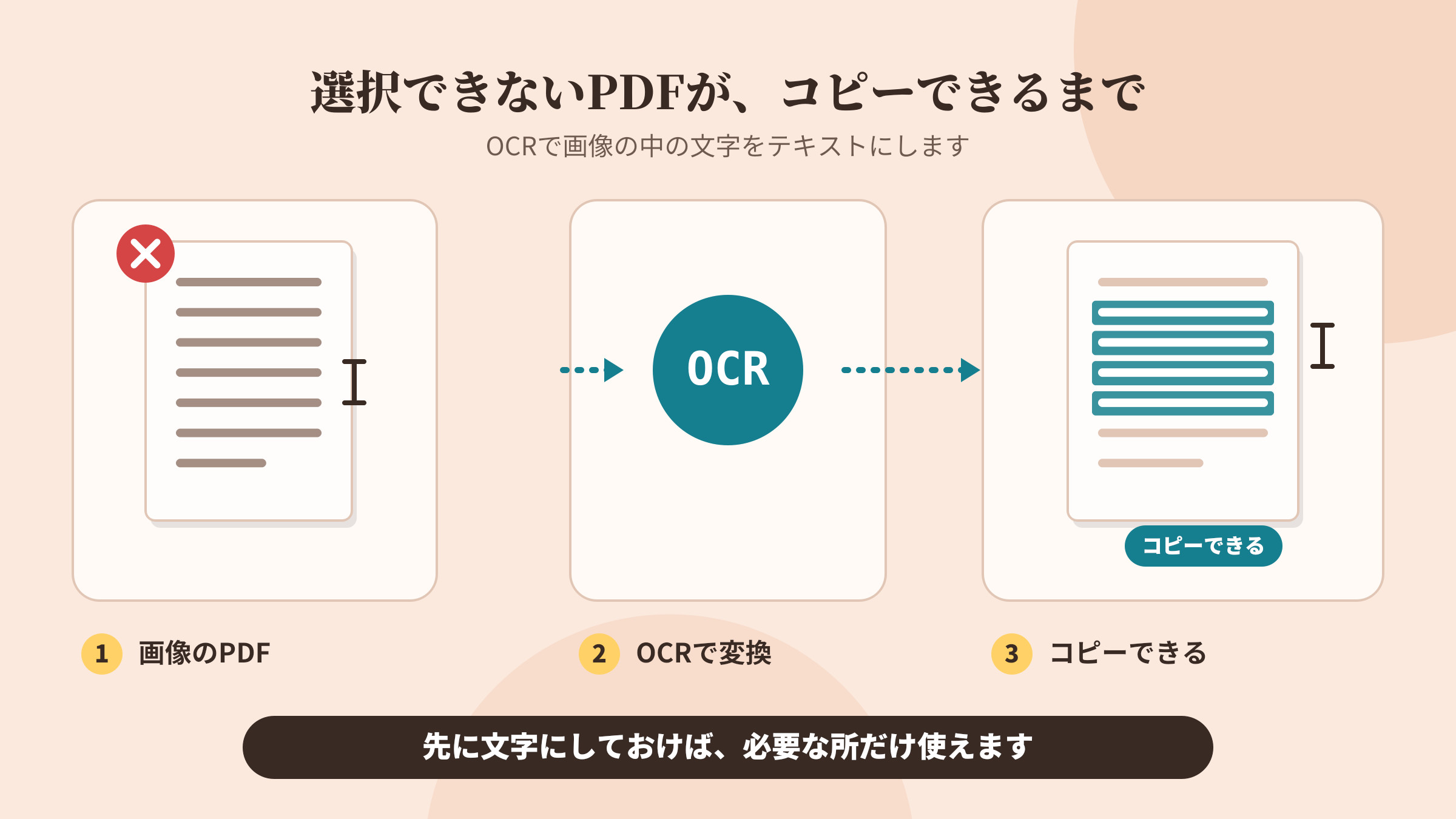
Newploy AIにPDF・JPG・PNGの書類を読み込むと、ドキュメントレイアウト認識が本文・表・数式を領域ごとに分け、英語OCRで文字を読み取ってテキストにします。標準で対応しているOCRは韓国語と英語です。
本文の領域:OCRで文字を読み取ります。
表の領域:行と列の構造を解析し、セルの中の文字を読み取ります。
数式の領域:数式OCRでLaTeXに変換します。
認識されたテキストは領域ごとに確認でき、コピーしてWordやExcelに貼り付けて使えます。しかも、書類はユーザーのPCの中で処理され、外部には送信されません。インストールに管理者権限は不要で、インストール後はインターネットのない環境でも書類の認識が動作します。
英文の確認は、ここに注意しましょう
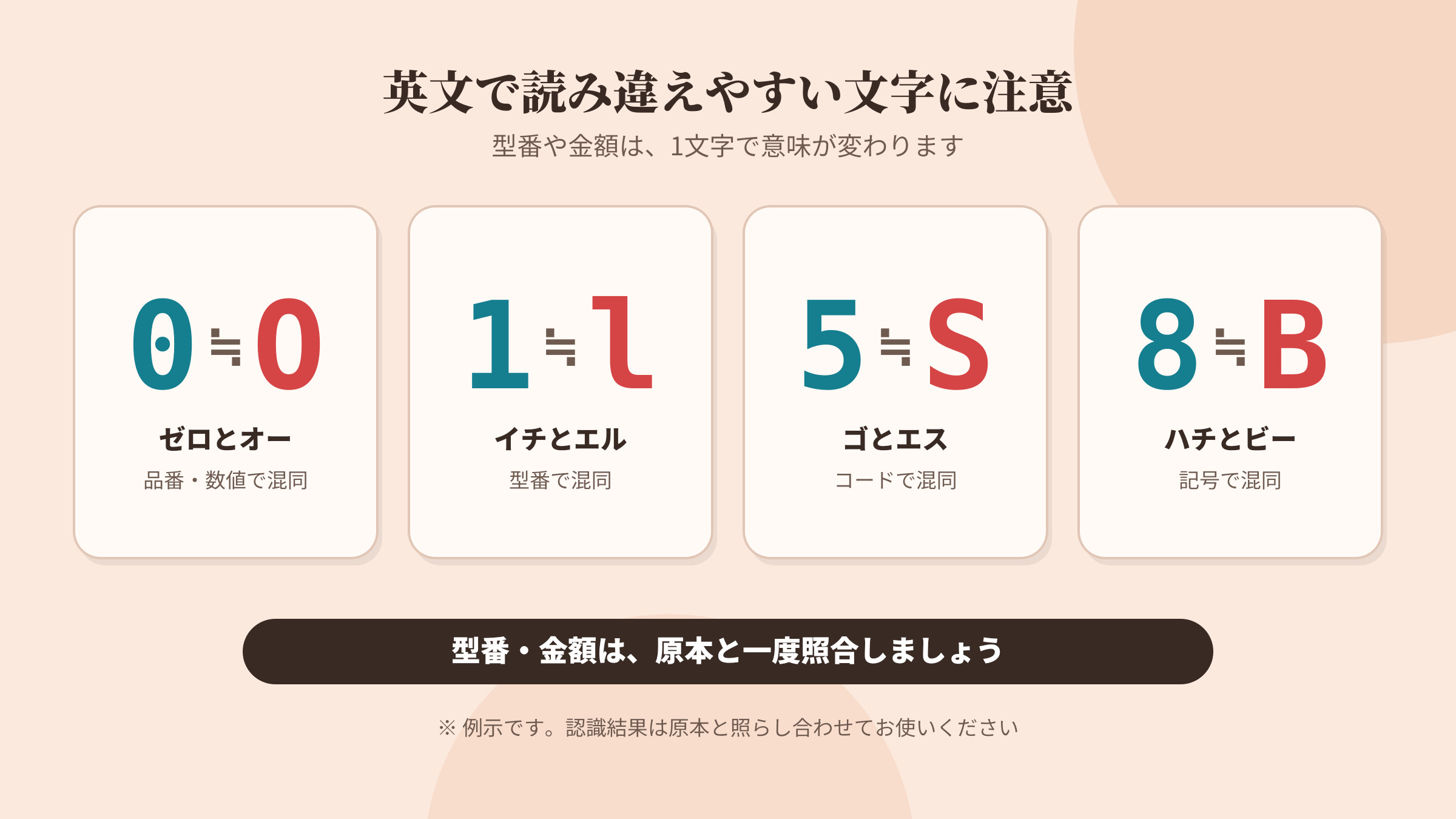
英語のPDFは、数字や記号が多く、形の似た文字も混ざっています。そのため、認識結果は原本と一度照らし合わせる習慣をつけると安心です。特に、次の点に注目すると素早く確認できます。
確認する箇所 | なぜ見るのか |
|---|---|
0(ゼロ)とO(オー) | 形が似ているため、読み違えやすい文字です |
1(イチ)とl(エル)・I(アイ) | 型番や品番では、1文字の違いが別の部品を指します |
数字・単位・小数点 | 桁や単位が変わると、金額や数量の意味が変わります |
表の行と列 | 原本と同じ構成かを確かめます |
ハイフンや改行 | 行の終わりで分かれた単語が、正しくつながっているかを見ます |
こうして要点を押さえれば、全体を読み直さなくても、重要な部分をすばやく点検できます。
PDFテキスト化のしかた
手順は難しくありません。次の表のとおりに進めれば、初めてでも迷いません。
順番 | すること | ポイント |
|---|---|---|
1 | Newploy AIをインストール | Windowsのデスクトップ・ノートPCで使います。管理者権限は不要です |
2 | コピーできない英語のPDF・JPG・PNGを読み込む | スマホの写真はPCに移しておきます |
3 | 書類の認識を実行 | 本文・表・数式が領域ごとに分かれ、テキストになります |
4 | 領域ごとに認識結果を確認 | 数字、型番、表の行と列を見ます |
5 | 結果をコピーして貼り付け | WordやExcelなど、必要な場所へ貼り付けます |
6 | 重要な部分を原本と照合 | 0とO、1とlなどの混同に注意します |
特に6番が大切です。型番や金額のように1文字で意味が変わる部分は、原本と必ず照らし合わせてください。
こんな書類で特に役立ちます
英語のPDFで、画像のままになっている書類は、業務ごとにさまざまです。代表的な例は次のとおりです。
書類 | 取り出したい内容 |
|---|---|
見積書・請求書 | 品目、数量、単価、金額 |
仕様書・データシート | 型番、寸法、仕様の数値 |
取扱説明書・マニュアル | 手順の文章、注意事項 |
論文・技術資料 | 本文、結果の表、数式 |
こうした書類は、一度テキストにしておけば、必要な部分だけをコピーして使えます。
こんな場面で役立ちます
貿易・調達のご担当者
海外の取引先から、英語の見積書や仕様書がスキャンのPDFで届くことがあります。そこで、画像のPDFをテキストにして、型番や単価をコピーすれば、Excelに打ち直す時間を大きく減らせます。ただし、金額や型番は原本と一度照らし合わせることをおすすめします。
外資系企業・海外とやり取りのある部署の方
英語の社内資料や契約書をPDFで受け取ることも多いはずです。そのため、必要な箇所をコピーして議事録やメールに貼り付けられるようになると、資料づくりの手間が減ります。しかも、書類がPCの外に出ないため、機密性の高い資料でも扱いやすくなります。
製造・技術のご担当者
海外の機器の取扱説明書やデータシートは、スキャンのPDFのまま配布されていることがあります。そこで、仕様の数値や手順をテキストにしておけば、社内の手順書へ転記する作業が楽になります。
研究者・大学院生の方
スキャンした英語論文は、引用したい一文をコピーすることもできません。そこで、本文と数式を領域ごとに読み取れば、数式はLaTeXとして、表はセルごとの文字として取り込め、整理の手間が減ります。ただし、引用する内容は必ず原文で確認してください。
よくある質問
Q. コピーできないPDFは、必ずOCRでテキストにできますか?
中身が画像になっているPDFであれば、OCRでテキストにできます。ただし、パスワードなどでコピーが制限されているPDFは、この記事の方法の対象外です。
Q. インターネットがなくても使えますか?
はい、インストールさえ済んでいれば、インターネットのない環境でも書類の認識は正常に動作します。ただし、インストールファイルをダウンロードするときはインターネット接続が必要です。
Q. インストールに管理者権限は必要ですか?
いいえ、不要です。 管理者権限がなくても、インストールして使えます。
Q. スマートフォンでも使えますか?
現時点では、デスクトップPCとノートPCのみの対応です。スマートフォンで撮影した写真は、PCに移してから認識してください。
まとめ
PDFテキスト化のポイントは、「画像の中の文字を、先にテキストにしておくこと」です。そのあとは、必要な部分をコピーして、WordやExcelに貼り付けて使えます。Newploy AIは、英語のPDFをPCの中でテキストにして、外部に送信しません。コピーできない英語のPDFを手入力している方は、一度インストールしてお試しください。