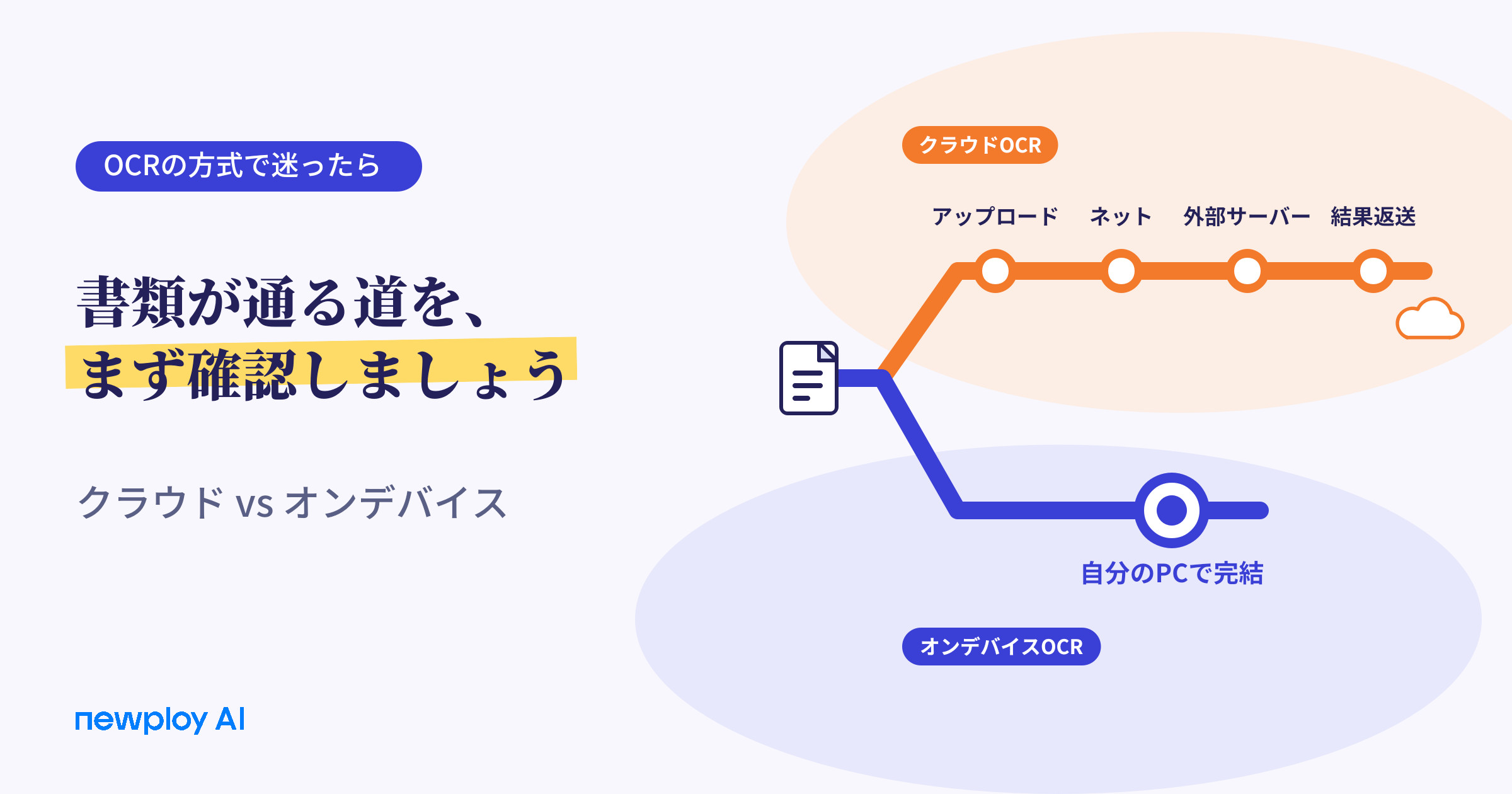
書類を外部サーバーへ送るクラウドOCRと、PCの中で処理するオンデバイスOCRを比較。書類の機密性とネットワーク環境を基準に、自社に合う方式を選ぶ方法をまとめました。
クラウドOCRとオンデバイスOCRの違いとは?自社の書類に合う選び方
OCRサービスを選ぶとき、まず読み取り精度を比べる方は多いと思います。けれども、契約書や給与関連の資料、取引先の見積書を扱う場面では、書類がどこで処理されるのかも同じくらい大切です。同じOCRでも、書類が社外に出る方式とパソコンの中で完結する方式とでは、使える環境や気をつける点が大きく変わります。
この記事では、クラウドOCRとオンデバイスOCRがそれぞれどのようなものか、どんな基準で選べばよいかを整理します。あわせて、Newploy AIが書類をどのように処理するのかもご紹介します。
クラウドOCRとオンデバイスOCRとは
クラウドOCRは、書類をインターネット経由で外部のサーバーに送って処理し、認識結果を受け取る方式です。インストール不要で、ブラウザやアプリからすぐ使えるサービスが多くあります。
オンデバイスOCRは、書類を自分のパソコンの中で処理する方式です。書類が外に出ないため、処理の途中で外部サーバーを通りません。
項目 | クラウドOCR | オンデバイスOCR(Newploy AI) |
|---|---|---|
処理する場所 | 外部サーバー | 自分のパソコンの中 |
書類の送信 | インターネットでサーバーへ送信 | 外部へ送信しない |
インターネット | 処理のたびに必要 | インストール後は不要でも処理可能 |
使う環境 | ブラウザ・アプリ(サービスによる) | インストールしたPC(Newploy AIはデスクトップ・ノートPC) |
つまり、2つの方式の違いは書類がどこで読み取られるかにあります。
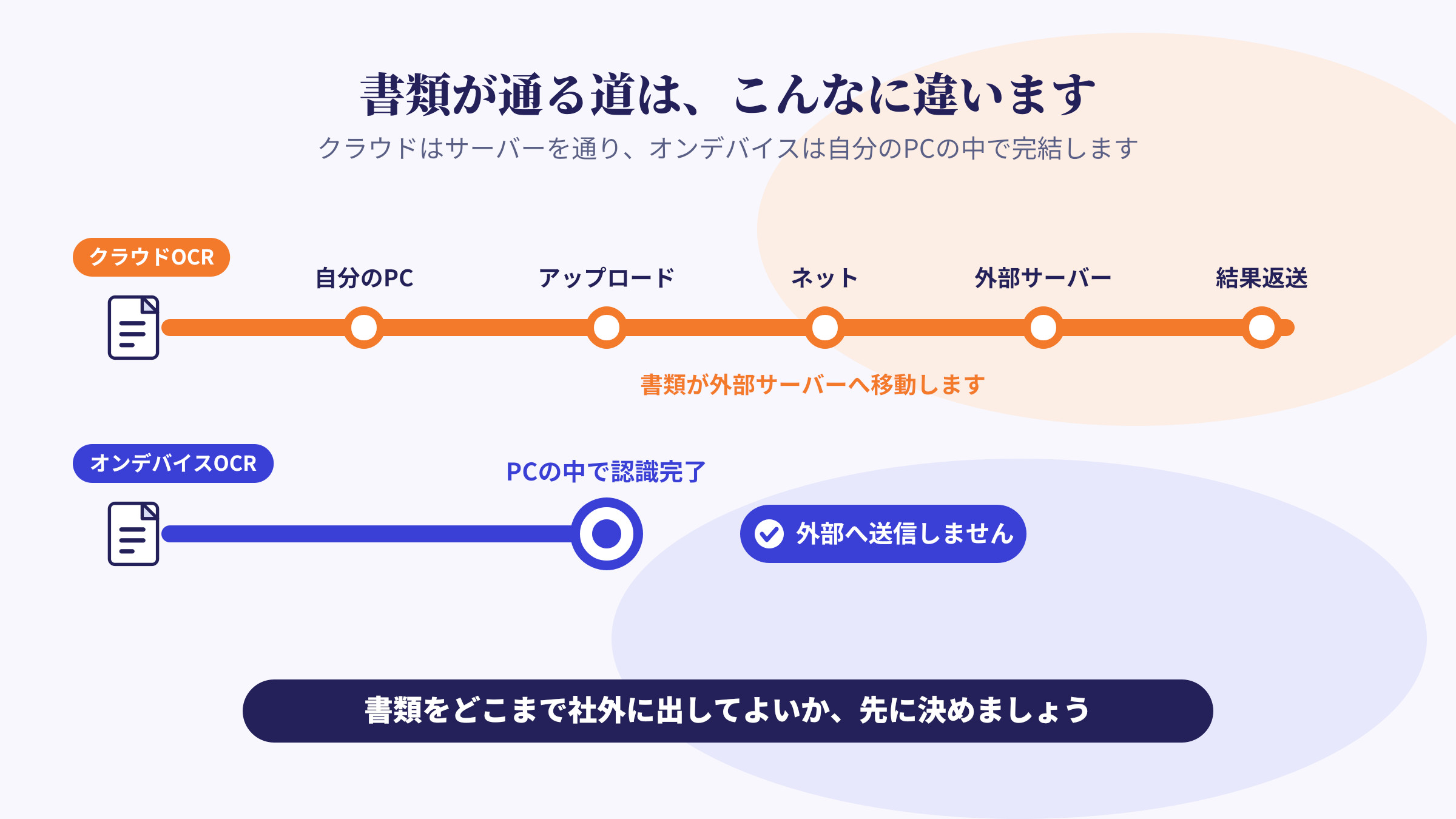
書類が通る道が違います
クラウド方式では、書類は自分のPCを出て、インターネットを通り、サーバーで処理され、結果が戻ってきます。そのため、書類が通る区間が長くなり、区間ごとにネットワークや外部サービスに頼ることになります。
オンデバイス方式では、書類を読み込んだPCの中でそのまま認識が終わります。したがって、書類が通る道は自分のPCの中だけに収まります。
何を基準に選べばよいでしょうか
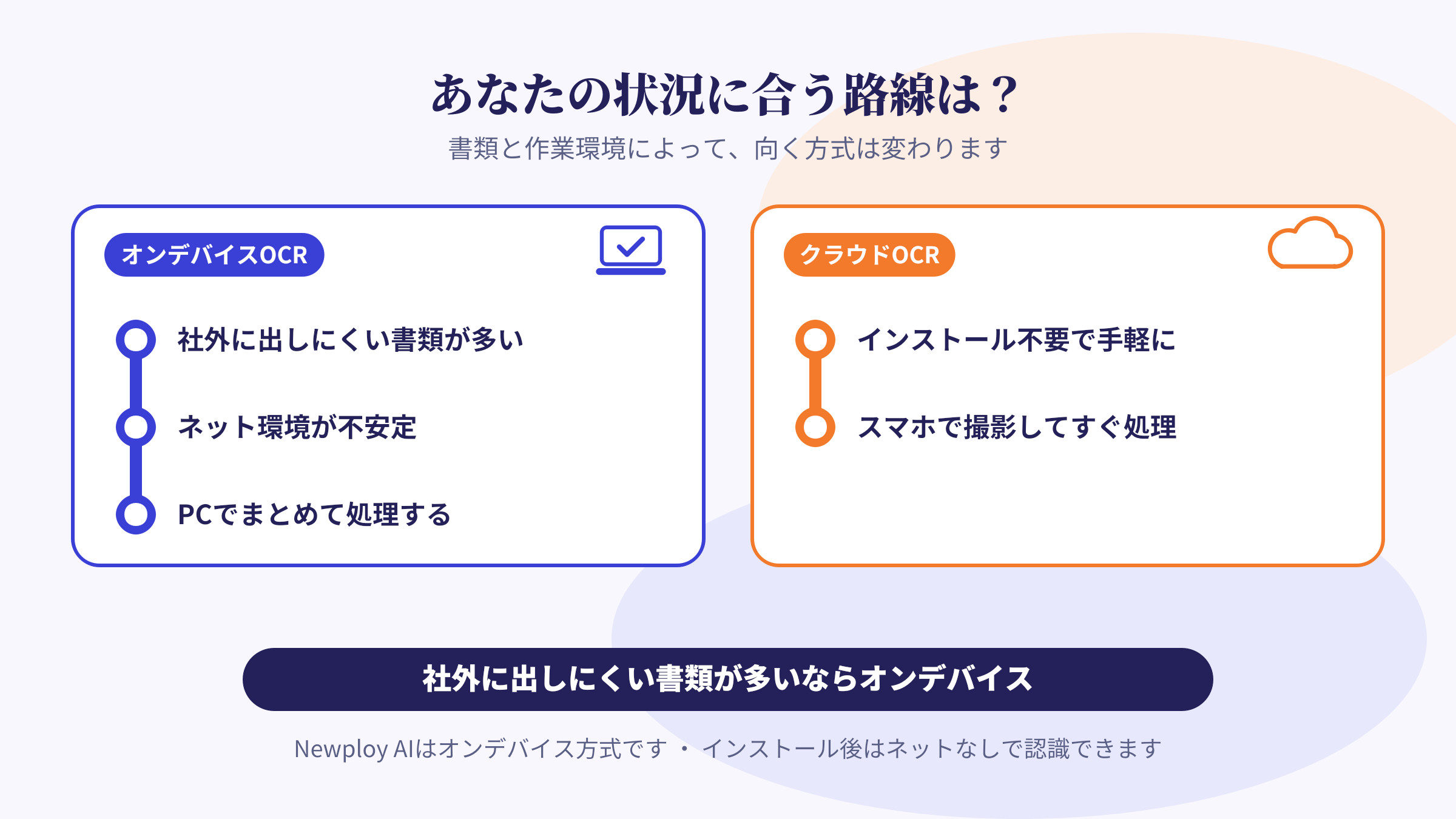
どちらが正解というわけではありません。書類や環境によって向く方式は変わりますので、次の4つの基準で確認すると判断しやすくなります。
基準 | 確認したい点 |
|---|---|
書類の機密性 | 契約書・給与・顧客情報など、社外に出しにくい書類ですか |
ネットワーク環境 | オフィスや現場のネット接続は常に安定していますか |
使う端末 | 主にPCで作業しますか。スマートフォンでもすぐ使いたいですか |
導入方法 | ソフトのインストールは可能ですか。ブラウザだけで使う必要がありますか |
特に、書類の機密性とネットワーク環境で方式が分かれることが多くあります。社内のセキュリティ規程で、書類の社外送信に条件がある場合は、あわせて確認しておくと安心です。
Newploy AIはこのように処理します
Newploy AIは、オンデバイス方式の文書OCRソフトウェアです。PDF・JPG・PNGの書類を読み込むと、ドキュメントレイアウト認識が本文・表・数式を領域ごとに分け、OCRで文字を読み取ります。表は行と列の構造を解析してセル内の文字まで読み取り、数式はLaTeXに変換します。
これらの処理はすべてユーザーのPCの中で行われ、外部には送信されません。 また、インストールさえ済んでいれば、インターネットのない環境でも書類の認識が動作します。ただし、インストールファイルをダウンロードするときはインターネット接続が必要です。
認識されたテキストは、ファイルとして書き出す方式ではなく、コピーして貼り付ける方式です。WordやExcelにそのまま移して使えるため、手入力で打ち直す作業が減ります。
状況別の選び方
よくある場面ごとに整理すると、次のとおりです。
状況 | 向いている方式 |
|---|---|
契約書・給与資料など、社外に出しにくい書類が多い | オンデバイス |
ネットワークが不安定、または制限されている環境で作業する | オンデバイス |
主にPCで書類をまとめて一括処理する | オンデバイス |
インストールなしで、ブラウザから1~2枚だけ手軽に変換したい | クラウド |
スマートフォンで撮影して、その場で処理したい | クラウド(Newploy AIは現在スマートフォン非対応) |
このように、社外に出しにくい書類が多く、PC中心で働くならオンデバイスが向いています。一方で、インストール不要で手軽に使うことが最優先ならクラウドが便利な場合もあります。
導入前にこの順番で確認しましょう
どの方式を選ぶ場合でも、導入前に確認しておきたい順番があります。次の表のとおりに進めると、試行錯誤が減ります。
順番 | 確認すること | ポイント |
|---|---|---|
1 | 主に扱う書類を整理する | 契約書・請求書・勤務表など、種類別に分けてみましょう |
2 | 社外に出してよい書類かを区別する | 社内のセキュリティ規程もあわせて確認します |
3 | 作業環境を確認する | 使う端末とネットワークの状態を点検します |
4 | サンプル書類で試す | 実際の書類で認識結果を確かめます |
5 | 認識結果を原本と照合する | 数字と固有名詞を重点的に見ます |
特に4と5が重要です。認識結果は、方式の違いよりも製品ごとの違いのほうが大きいことがあるため、自社の書類で実際に確認することをおすすめします。
こんな場面で役立ちます
法務・総務ご担当者
契約書や社内規程は、社外に出すことに慎重になりがちです。PCの中で処理される方式なら、送ってよい書類かどうかを毎回悩む時間が減ります。ただし、認識された内容は原本と一度照らし合わせることをおすすめします。
工場・現場の事務ご担当者
事務スペースのネットワークが不安定だったり、制限されていたりすると、外部サービスに処理を任せにくくなります。そのため、インストール後はインターネットがなくても認識できる方式が役立ちます。インターネットが必要なのは、インストールファイルをダウンロードするときだけです。
税理士・会計事務所のスタッフ
お客様から預かった領収書や取引明細には、個人情報や金額が含まれます。そこで、書類がPCの外に出ない方式を使えば、お客様の資料を扱う負担が軽くなります。
よくある質問
Q. クラウドOCRは安全ではないのですか?
一概にそうとは言えません。 セキュリティ対策はサービスごとに異なります。ただし、クラウド方式では書類が外部サーバーへ送信されるため、送ってよい書類かどうかを事前に確認することをおすすめします。
Q. インターネットがなくてもNewploy AIは使えますか?
はい、インストールさえ済んでいれば、インターネットのない環境でも書類の認識は正常に動作します。ただし、インストールファイルをダウンロードするときはインターネットが必要です。
Q. スマートフォンでも使えますか?
現時点では、デスクトップPCとノートPCのみの対応です。スマートフォンで撮影した写真は、PCに移してから認識してください。
Q. どんなファイルを認識できますか?
PDF・JPG・PNGの書類を認識します。書類内の本文・表・数式は、領域ごとに分けて読み取られます。
まとめ
クラウドとオンデバイスのどちらが優れているかを決めつけるよりも、まずは自社の書類をどこまで社外に出してよいかを決めることが大切です。Newploy AIは、書類をPCの中で処理して外部に送らず、インストール後はインターネットなしでも認識します。社外に出しにくい書類を日常的に扱う方は、一度インストールしてお試しください。