OCR導入前に確認したい7つのセキュリティ項目を、点検表の形で整理しました。稟議や情報システム部門への説明にお役立てください。
OCRセキュリティの確認ポイント|導入前に情報システム部門が見るべき7項目
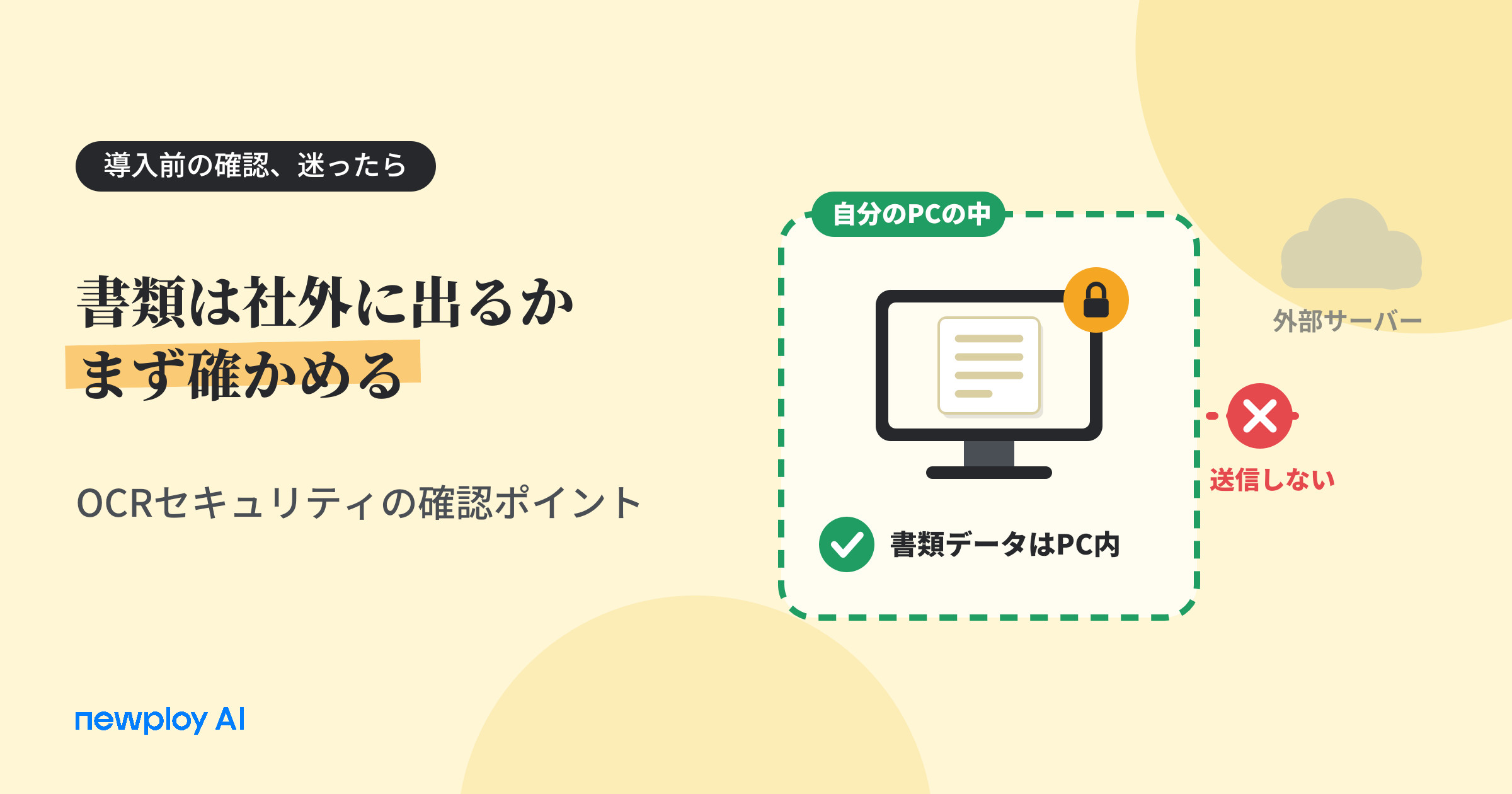
OCRセキュリティの面で、「この書類を外部のサービスに送ってよいのか」と手が止まった経験はありませんか。契約書や取引先の見積書、社内規程は、スキャンしてPDFで保管している会社が多い一方で、社外への送信には慎重な判断が求められます。そのため、便利そうなOCRを見つけても、社内の確認や稟議で止まってしまうことが少なくありません。
この記事では、OCRを導入する前に確認しておきたい7つのセキュリティ項目を整理します。あわせて、Newploy AIの場合はそれぞれどうなのかもご紹介しますので、稟議や情報システム部門への説明にお役立てください。
なぜOCRの導入でセキュリティが問題になるのでしょうか
OCRは、スキャンした画像の中の文字をテキストに変換するソフトウェアです。ところが、変換する対象は、契約書・請求書・社内資料のように、外部に出しにくい書類であることがほとんどです。
そのため、OCRを選ぶときは、読み取りの精度や使いやすさに加えて、書類がどこで処理され、どこを通るのかを確かめる必要があります。同じOCRでも、処理の方式によって確認すべき点が大きく変わるからです。
比べる点 | 外部サーバーで処理する方式 | 自分のPCの中で処理する方式 |
|---|---|---|
書類の動き | インターネットを通じて外部へ送信される | 外部へ送信されない |
確認が必要になること | 送信先、通信の経路、取り扱いの規約 | 端末側の管理、導入方法 |
社内規程との相性 | 書類の社外送信の条件を確認する必要がある | 書類が社外に出ないため、確認の範囲が狭い |
つまり、確認の出発点は、書類データが社外に出るかどうかにあります。
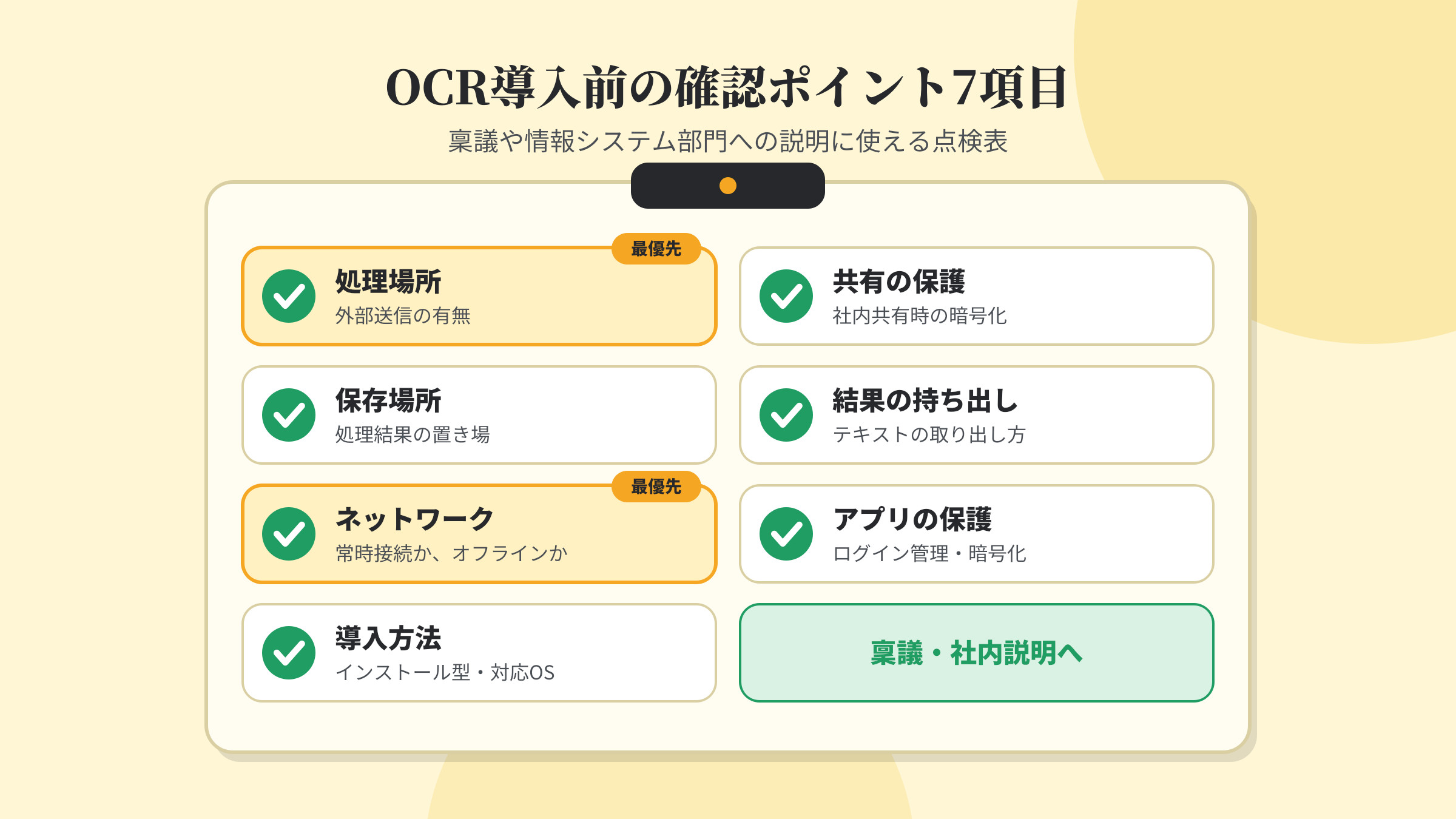
OCRセキュリティの確認ポイント7項目
次の7項目を順番に確認すると、稟議や情報システム部門との話し合いがスムーズになります。
番号 | 確認する項目 | なぜ確認するのか |
|---|---|---|
1 | 書類データの処理場所 | 外部サーバーに送信されるかどうかで、確認の範囲が変わります |
2 | 処理結果の保存場所 | 認識結果がどこに残るのかを把握するためです |
3 | ネットワークの要件 | 常時接続が必要か、オフラインでも動くかで運用が変わります |
4 | 導入方法と動作環境 | インストール型かどうか、対応するOSや端末を確かめます |
5 | 共有するときの保護 | 社内で書類を共有するときに、通信が保護されるかを見ます |
6 | 結果の持ち出し方 | 認識したテキストをどのように取り出すかを確認します |
7 | アプリ自体の保護 | ログインの管理や、アプリそのものの保護の仕組みを確かめます |
特に、1番と3番で、導入の進めやすさが大きく変わります。ここがはっきりしていれば、ほかの項目の確認もしやすくなるためです。
クラウド型とオンデバイス型では、確認点がこう変わります
OCRの方式は、大きくクラウド型とオンデバイス型に分かれます。クラウド型は書類を外部のサーバーへ送って処理する方式で、オンデバイス型は自分のPCの中で処理する方式です。
項目 | クラウド型 | オンデバイス型(Newploy AI) |
|---|---|---|
処理する場所 | 外部サーバー | 自分のPCの中 |
書類の送信 | インターネットでサーバーへ送信 | 外部へ送信しない |
インターネット | 処理のたびに必要 | インストール後は不要でも処理可能 |
導入のしかた | ブラウザやアプリから利用 | PCにインストール |
どちらが正解ということはありません。ただし、書類を社外に出しにくい場合は、オンデバイス型のほうが確認の範囲を絞りやすくなります。
Newploy AIの場合は、どうなっているのでしょうか
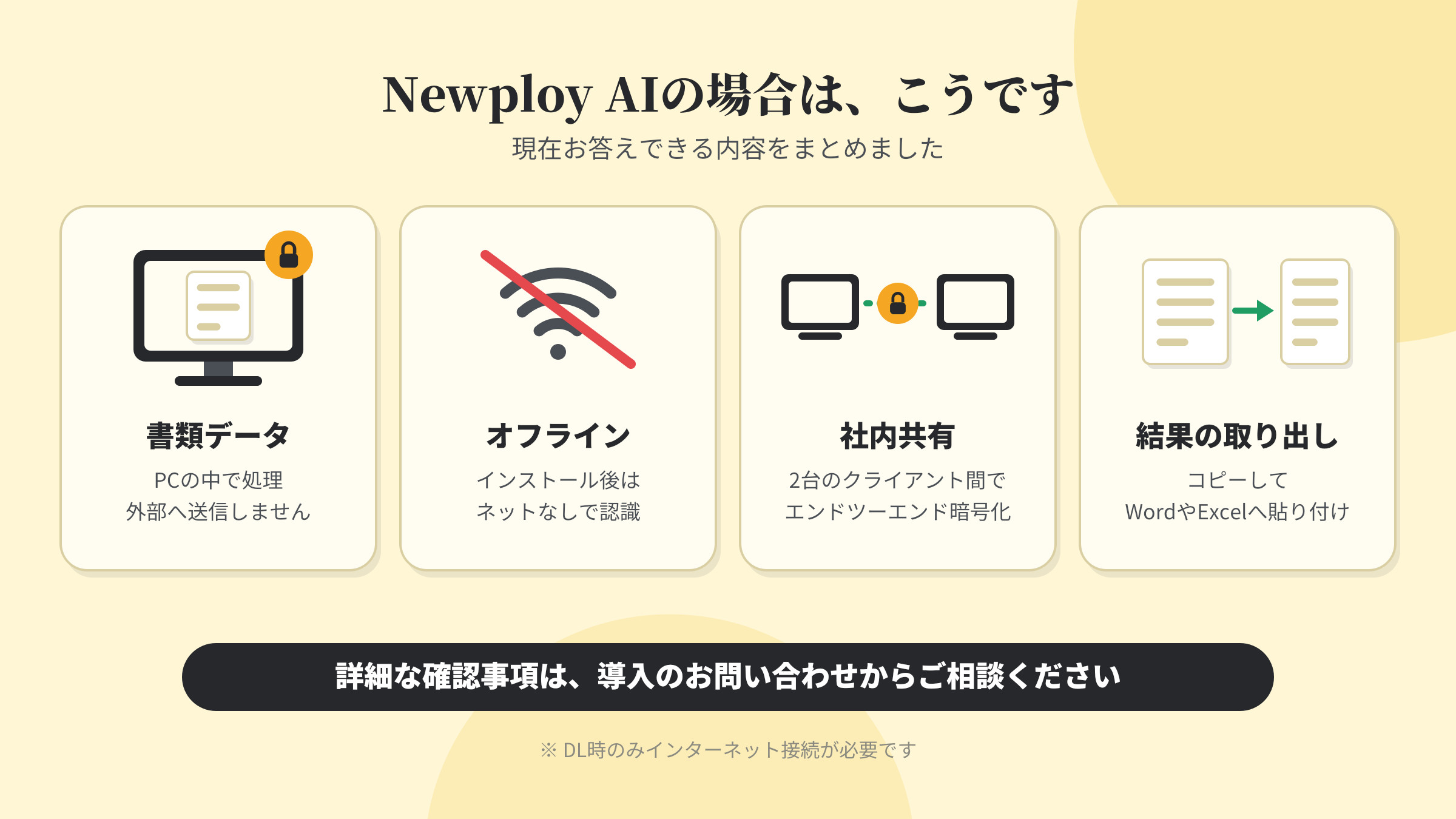
Newploy AIは、PDF・JPG・PNGの書類を読み込むと、ドキュメントレイアウト認識が本文・表・数式を領域ごとに分け、OCRで文字を読み取るオンデバイス方式のソフトウェアです。7つの確認項目に沿って、現在お答えできる内容をまとめます。
番号 | 確認する項目 | Newploy AIの場合 |
|---|---|---|
1 | 書類データの処理場所 | ユーザーのPCの中で処理され、書類データは外部に送信されません |
2 | 処理結果の保存場所 | PC上で処理されます。保存形式などの詳細はお問い合わせください |
3 | ネットワークの要件 | インストール後は、インターネットのない環境でも書類の認識が動作します。インストールファイルのダウンロードにはインターネット接続が必要です |
4 | 導入方法と動作環境 | デスクトップPC・ノートPCにインストールして使います(Windows対応)。スマートフォンは現時点では非対応です |
5 | 共有するときの保護 | 社内ネットワーク上のファイル共有機能があり、2台のクライアント間でエンドツーエンド暗号化が適用されます |
6 | 結果の持ち出し方 | 認識したテキストは、コピーしてWordやExcelなどに貼り付けて使えます |
7 | アプリ自体の保護 | アプリ自体の暗号化や、別の端末でログインしたときに以前の端末をログアウトする仕組みがあります |
確認項目のうち、管理者権限の要否など、導入環境によって回答が変わる点は、導入のお問い合わせからご相談ください。
稟議や社内説明を進める順番
OCRセキュリティの確認を含めて導入を検討するときは、次の順番で進めると、後戻りが少なくなります。
順番 | すること | ポイント |
|---|---|---|
1 | 扱う書類を洗い出す | 契約書・請求書・社内規程など、種類別に整理します |
2 | 社外に出せる書類かを区別する | 社内のセキュリティ規程を確認します |
3 | 7つの確認項目をOCRごとに比べる | 1番と3番を最初に確認します |
4 | 動作環境を情報システム部門と確認する | 対応OSと導入方法を共有します |
5 | サンプル書類で試す | 実際の書類で認識結果を確かめます |
6 | 認識結果を原本と照合する | 数字と固有名詞を中心に見ます |
特に4番と5番が大切です。実際の書類と環境で試してから判断すると、導入後のトラブルを減らせます。
こんな場面で役立ちます
ここでは、現在標準で対応しているOCRが韓国語と英語であることを踏まえ、英語や韓国語の書類を扱う場面を例にご紹介します。
情報システム部門のご担当者
社内から「OCRを使いたい」という依頼を受けても、書類の送信先や通信の有無を一から確かめるのは大変です。そこで、この7項目を共通の確認表にしておけば、どのOCRを検討するときも同じ基準で比べられます。さらに、書類が外部に送信されない方式であれば、確認の範囲を絞りやすくなります。
総務・法務のご担当者
英文の契約書や海外の取引先とのやり取りは、社外に出してよいかどうかの判断が難しいものです。そこで、書類がPCの中で処理される方式を選べば、毎回悩む時間を減らせます。ただし、認識された内容は原本と一度照らし合わせることをおすすめします。
貿易・調達のご担当者
海外の取引先から届く英語の見積書や仕様書には、価格や仕様などの機密情報が含まれます。そのため、スキャンした書類をPCの中でテキストにできれば、外部に送る手間と不安の両方を減らせます。しかも、インストール後はインターネットがない環境でも書類の認識が動作します。
よくある質問
Q. クラウド型のOCRは、安全ではないのですか?
一概にそうとは言えません。 セキュリティ対策はサービスごとに異なります。ただし、クラウド型では書類が外部サーバーへ送信されるため、送ってよい書類かどうかを事前に確認することをおすすめします。
Q. 書類は本当に外部に送信されませんか?
Newploy AIでは、書類はユーザーのPCの中で処理され、書類データは外部に送信されません。 インストールファイルをダウンロードするときだけ、インターネット接続が必要です。
Q. 社内の情報セキュリティ規程には、どう説明すればよいですか?
この記事の7つの確認項目に沿って、方式の違いを整理すると説明しやすくなります。個別の確認事項は、導入のお問い合わせからご相談ください。
Q. スマートフォンでも使えますか?
現時点では、デスクトップPCとノートPCのみの対応です。スマートフォンで撮影した写真は、PCに移してから認識してください。
まとめ
OCRセキュリティの確認で大切なのは、「書類データが社外に出るかどうか」を最初に確かめることです。そのうえで、7つの項目を順番に確認すれば、稟議や情報システム部門への説明も進めやすくなります。Newploy AIは、書類をPCの中で処理して外部に送信せず、インストール後はインターネットなしでも書類を認識します。社外に出しにくい書類を日常的に扱う方は、一度インストールしてお試しください。