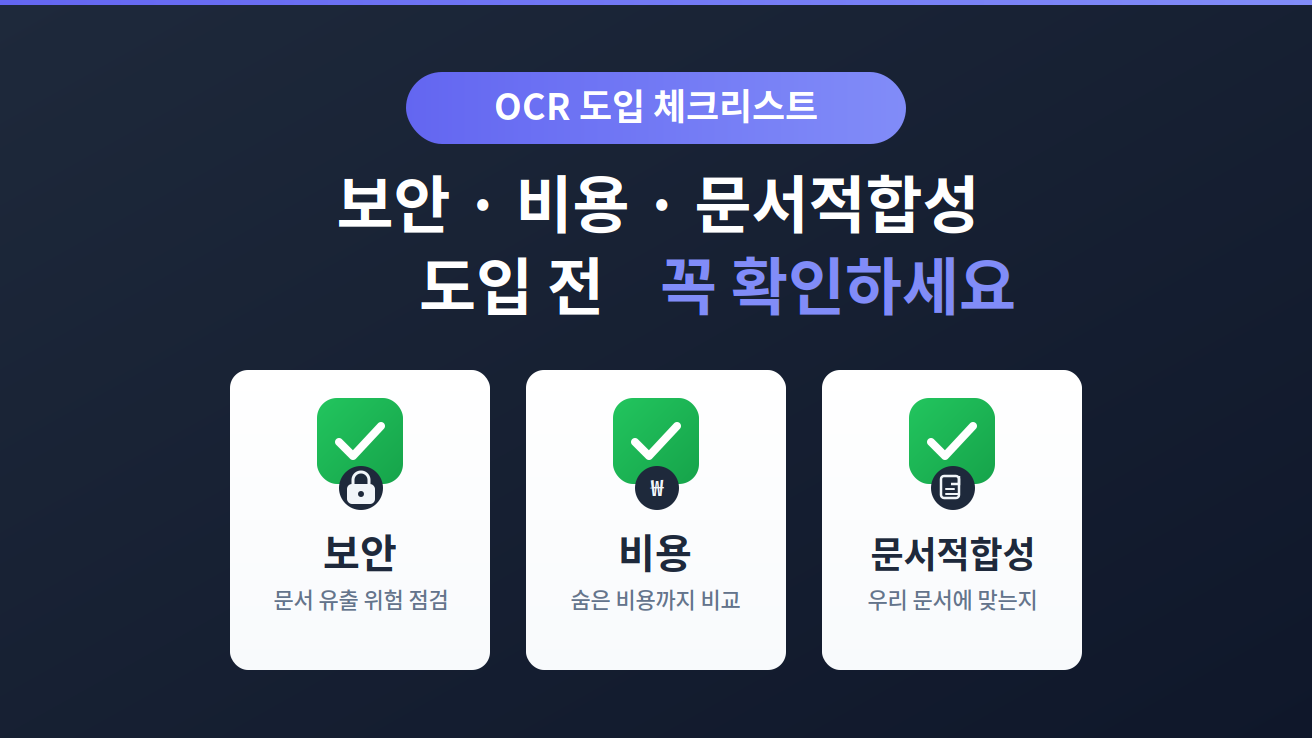
OCR 도입 전 놓치기 쉬운 보안·비용·문서 적합성·사용 편의성 체크리스트. 도입 실패를 막는 핵심 확인 항목을 정리했습니다.
OCR 도입했다가 이런 상황 겪어보셨나요?
OCR 도입 체크리스트, 미리 챙기지 않으면 낭패 보는 경우가 생각보다 많습니다.
데모에서는 잘 됐는데 실제 사내 문서 넣으니 인식률이 60%대로 떨어지거나, 처음엔 무료였는데 사용량 늘어나면서 월 청구 금액이 예상의 3배가 되거나, 보안팀에서 "문서가 외부 서버로 나간다"는 이유로 사용 중단 요청이 들어오는 경우가 실제로 있습니다.
데모에서는 잘 됐는데 실제 사내 문서 넣으니까 인식률이 60%대로 떨어짐
처음엔 무료였는데 사용량 늘어나면서 월 청구 금액이 예상의 3배
보안팀에서 "문서가 외부 서버로 나간다"는 이유로 사용 중단 요청
쓸 줄 아는 직원이 한 명뿐이라 그 직원 자리 비우면 업무 마비
OCR 도입 체크리스트, 미리 챙겼다면 막을 수 있던 상황들입니다.
이 글에서 도입 전 반드시 확인해야 할 항목을 정리해드립니다.

OCR 도입 체크리스트 1 - 보안·데이터 처리 방식
먼저, 확인해야 할 항목입니다.
나중에 보안팀에서 제동 걸리면 도입 자체가 무산될 수 있습니다.
확인 항목 | 체크 내용 |
|---|---|
처리 방식 | 문서가 외부 서버로 전송되는 클라우드 방식인지, |
데이터 보관 | 처리된 파일이 서버에 저장되는지, 저장된다면 보관 기간은 얼마인지 확인 |
보안 인증 | ISO 27001, SOC 2 등 보안 인증 보유 여부 확인 |
개인정보 처리방침 | 업로드된 파일을 마케팅·학습 목적으로 활용하는지 약관 확인 |
사내 보안 정책 적합성 | 회사 보안 정책상 외부 서버 전송이 허용되는지 사전 확인 |
따라서, 민감한 내부 문서를 다루는 경우라면 로컬 처리 방식이 아닌 이상
보안팀 승인을 받기 어렵습니다.
계약서·인사 서류·미공개 기술 문서를 OCR로 처리해야 한다면 이 항목이 가장 중요합니다.
OCR 도입 체크리스트 2 - 문서 적합성 확인
다음으로, 데모에서 잘 됐다고 우리 문서도 잘 된다는 보장이 없습니다.
OCR 인식률은 문서 유형·품질에 따라 크게 달라집니다.
확인 항목 | 체크 내용 |
|---|---|
한국어 인식률 | 한글 특화 모델인지, 해외 서비스라면 한글 인식률 별도 테스트 필수 |
표·레이아웃 인식 | 세금계산서·거래명세서처럼 복잡한 표 구조 처리 가능 여부 확인 |
수식 인식 | 수식이 포함된 문서라면 LaTeX 변환 지원 여부 확인 |
저화질 문서 처리 | 팩스·오래된 스캔본 같은 저화질 문서 인식 가능 여부 확인 |
실제 문서로 테스트 | 데모 문서가 아닌 실제 사내 문서 샘플로 반드시 테스트 |
결국, "데모에서는 95% 정확도라고 했는데 실제 팩스 문서는 60%가 안 나와요"라는
경우가 생각보다 많습니다.
도입 전 반드시 실제 사용할 문서로 테스트해보세요.
3. 비용 구조를 꼼꼼히 따져보세요
한편, OCR 도입 체크리스트 중 비용 항목은 처음부터 예상 처리량을 넉넉하게 잡고 계산
해보는 게 중요합니다.
확인 항목 | 체크 내용 |
|---|---|
과금 방식 | 페이지당 과금인지, 월정액인지, 사용량 초과 시 추가 요금은 얼마인지 확인 |
무료 크레딧 한도 | 무료 플랜의 월 처리 가능 페이지 수·기능 제한 확인 |
라이선스 비용 | 설치형 프로그램이라면 초기 구매 비용·연간 유지보수 비용 확인 |
사용자 수 제한 | 동시 사용자 수에 따라 추가 비용이 발생하는지 확인 |
장기 사용 시 총비용 | 1년·3년 기준 총비용(TCO) 계산 후 비교 |
그러므로, 월 처리량이 1,000페이지를 넘어가는 순간부터 클라우드 OCR 비용이 급격히 올라가는 구조가 많습니다.
처음부터 예상 처리량을 넉넉하게 잡고 비용을 계산해보는 게 중요합니다.
4. 실제로 쓸 수 있는 환경인지 확인하세요
또한, OCR 도입 체크리스트에서 사용 편의성 항목을 놓치면 아무리 성능이 좋아도 담당자가 쓸 수 없어 의미가 없습니다.
확인 항목 | 체크 내용 |
|---|---|
설치 난이도 | 코딩·개발 지식 없이 설치·사용 가능한지 확인 |
UI 편의성 | 드래그&드롭 방식인지, CLI(명령줄) 방식인지 확인 |
운영체제 호환 | Windows·Mac 중 어떤 환경을 지원하는지 확인 |
오프라인 작동 | 인터넷 연결 없이도 사용 가능한지 확인 |
PC 사양 요구 | 고사양 GPU가 필요한지, 일반 PC CPU로 작동 가능한지 확인 |
결과물 호환성 | 추출 결과가 Word·Excel·한글 등 사내에서 쓰는 툴과 호환되는지 확인 |
결국, 개발자 없는 회사에서 CLI 방식 OCR을 도입했다가 쓰는 사람이 없어진 경우가 실제로 있습니다.
아무리 성능이 좋아도 담당자가 쓸 수 없으면 의미가 없습니다.
5. 지원·유지보수 계획도 확인하세요
마지막으로, 도입 후에도 문제가 생길 수 있습니다.
문제가 생겼을 때 어떻게 해결할 수 있는지 미리 확인해두는 게 중요합니다.
고객 지원 채널: 이메일만인지, 전화·채팅 지원이 되는지, 한국어 지원 여부 확인
업데이트 주기: 모델 업데이트가 정기적으로 이루어지는지 확인
도입 후 교육: 사용자 교육 자료·온보딩 지원이 있는지 확인
장애 대응: 서비스 장애 시 SLA(서비스 수준 협약) 기준 확인
계약 해지 조건: 계약 기간·위약금·데이터 반환 조건 사전 확인
OCR 도입 체크리스트 한눈에 보기
지금까지 살펴본 5가지 항목을 한 눈에 정리할께요.
카테고리 | 핵심 확인 항목 | 중요도 |
|---|---|---|
보안 | 로컬 vs 클라우드 처리 방식, 데이터 보관 여부 | 최상 |
문서 적합성 | 실제 사내 문서로 테스트, 한국어·표 인식률 | 상 |
비용 | 페이지당 과금 구조, 장기 총비용 계산 | 상 |
사용 편의성 | 코딩 없이 사용 가능 여부, UI 방식 | 중 |
지원·유지보수 | 한국어 지원, 업데이트 주기 | 중 |
도입 전 이 다섯 가지만 챙겨도 절반은 성공입니다
정리하면, OCR 도입 실패의 대부분은 처음에 꼼꼼히 따져보지 않아서 생깁니다.
데모 영상 보고 바로 도입하거나, 비용 구조를 제대로 확인하지 않거나, 보안팀과 사전 협의를 안 하거나,
체크리스트 하나만 제대로 챙겨도 이런 상황을 상당수 막을 수 있습니다.
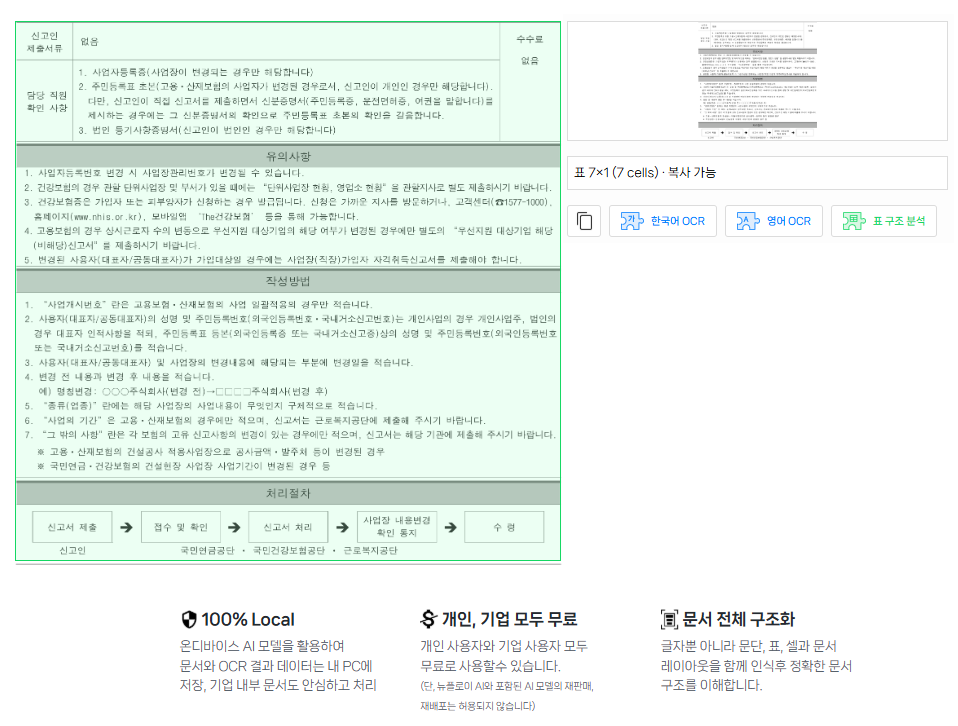
보안이 걱정되거나, 코딩 없이 바로 쓸 수 있는 OCR을 찾고 있다면 뉴플로이 AI를 먼저 테스트해보세요.
내 PC 안에서만 처리되고, 설치 후 드래그&드롭으로 바로 시작할 수 있으며,
개인과 기업 모두 무료로 사용할 수 있습니다. newploy.ai에서 다운로드해보세요.