
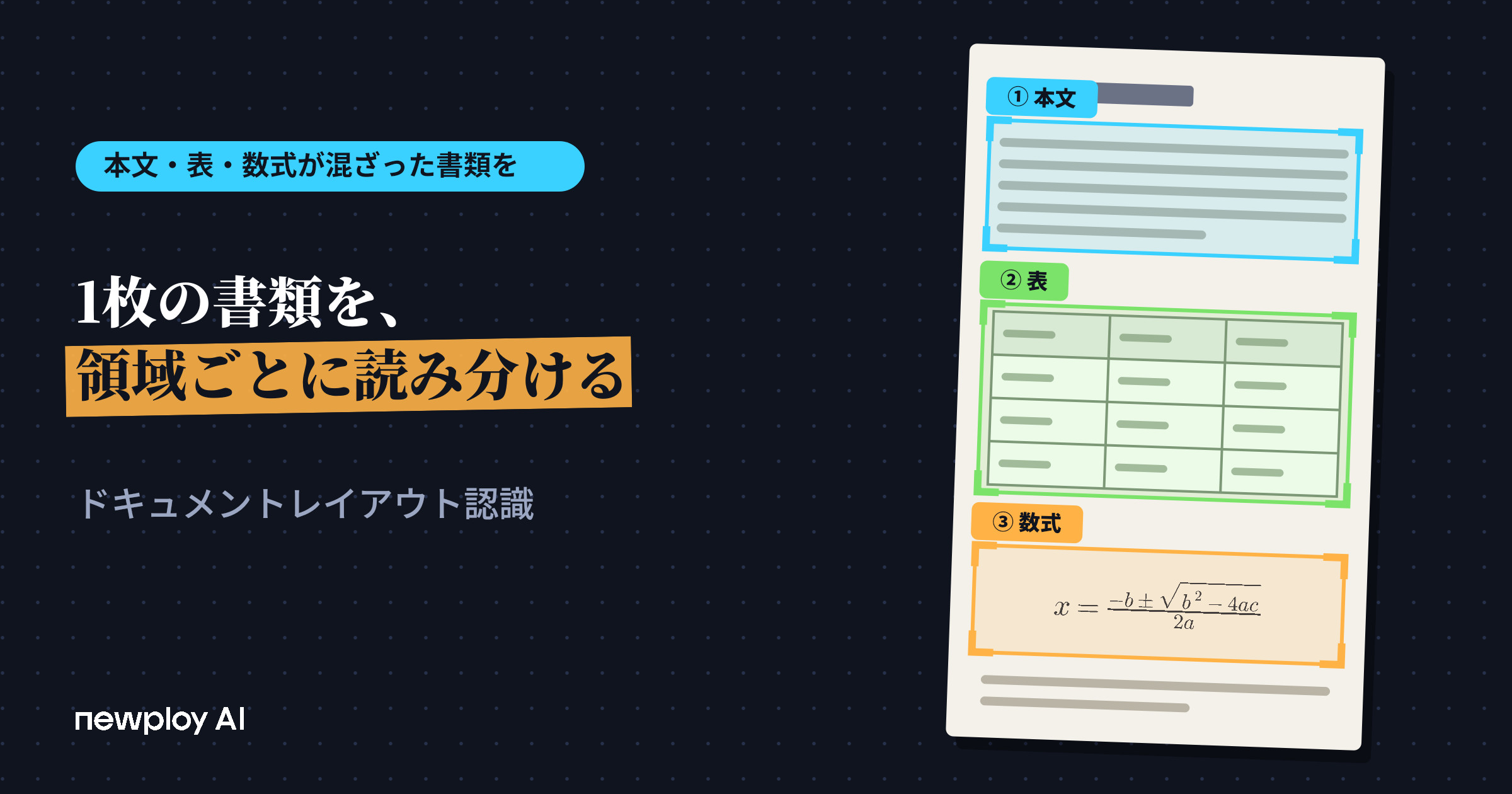
本文・表・数式が混ざった書類を、先に領域ごとに分けてから読み取るドキュメントレイアウト認識とは。Newploy AIの仕組みと使い方、結果を確認するポイントを整理しました。
レイアウト解析OCRとは?本文・表・数式が混ざった書類の読み取り方
報告書や仕様書、論文のPDFには、本文だけでなく、表や数式が1ページの中に混ざっています。こうした書類をOCRにかけたところ、表の数字が本文の途中に入り込んだり、数式が記号の羅列になったりして、結局は読み直して整える羽目になった、ということはないでしょうか。
原因は、書類を「上から下へ文字を読むだけ」で処理していることにあります。この記事では、Newploy AIを例に、**書類を先に領域ごとに分けてから読み取る「ドキュメントレイアウト認識」**とは何か、どう使うのか、結果をどう確認すればよいのかを整理します。
レイアウト解析(ドキュメントレイアウト認識)とは
ドキュメントレイアウト認識とは、1枚の書類の中にある本文・表・数式といった領域を見分けて、領域ごとに分ける処理のことです。OCRで文字を読み取る前の、最初の段階にあたります。
一般的なOCRは、書類全体を同じ方法で上から下へ読み進めます。そのため、表や数式が混ざっていると、それぞれの構造が失われた状態で出力されがちです。レイアウト認識を先に行えば、領域ごとに合った方法で読み取れます。
項目 | 一般的なOCR | レイアウト認識あり(Newploy AI) |
|---|---|---|
読み取り方 | 書類全体を同じ方法で読む | 領域に分けてから、領域ごとに読む |
表があると | 数字が本文に混ざりやすい | 表の領域を別に認識 |
数式があると | 記号の羅列になりやすい | 数式の領域を別に認識 |
結果 | ひとかたまりのテキスト | 領域ごとに確認できるテキスト |
つまり違いは、書類を1枚の文字列として読むのか、領域ごとの集まりとして読むのかにあります。
混ざった書類では、こんなことが起きやすくなります
本文・表・数式が混ざった書類では、次のような困りごとが起きやすくなります。
起きやすいこと | 原因 |
|---|---|
表の数字が本文に混ざる | 表と本文を区別せず、文字の並びだけで読んでいる |
表のどの数字がどのセルのものか分からなくなる | 行と列の構造が読み取られていない |
数式が意味をなさない記号の並びになる | 数式の位置関係が文字としてしか扱われていない |
確認に時間がかかる | どこが本文で、どこが表なのか区別がつかない |
そのため、混ざった書類ほど、最初に領域を分けておくことが、後の確認作業を楽にしてくれます。
Newploy AIでの読み取りの流れ
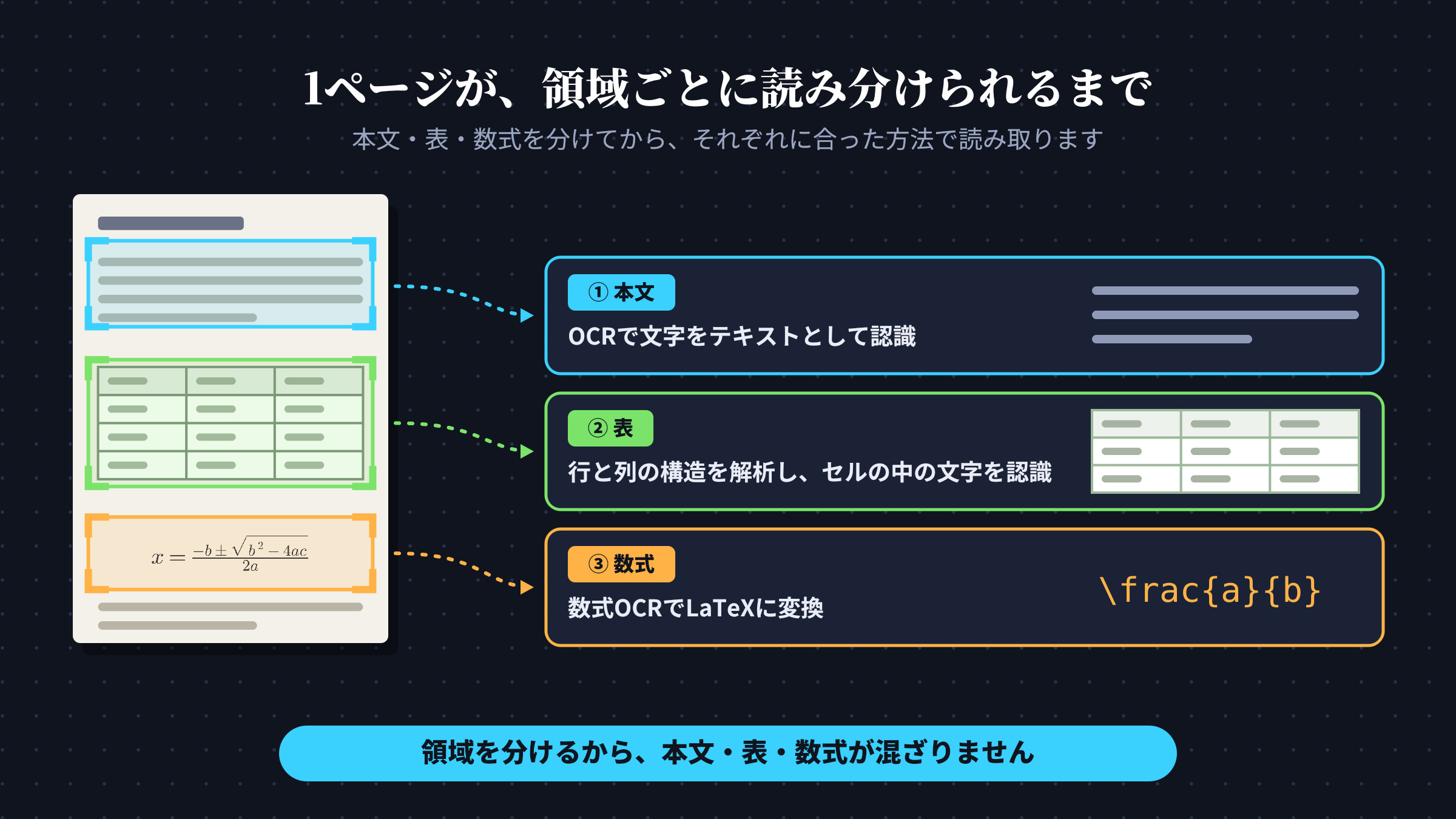
流れは次のとおりです。まず、PDF・JPG・PNGの書類を読み込むと、ドキュメントレイアウト認識が本文・表・数式を領域ごとに分けます。 続いて、領域に合った方法で読み取ります。
本文の領域:OCRで文字を読み取ります。
表の領域:行と列の構造を解析し、セルの中の文字を読み取ります。
数式の領域:数式OCRでLaTeXに変換します。
最後に、結果をコピーして、必要な場所へ貼り付けます。領域を分けて処理するため、本文・表・数式が互いに混ざらず、別々に確認できます。
領域ごとに結果を確認しましょう
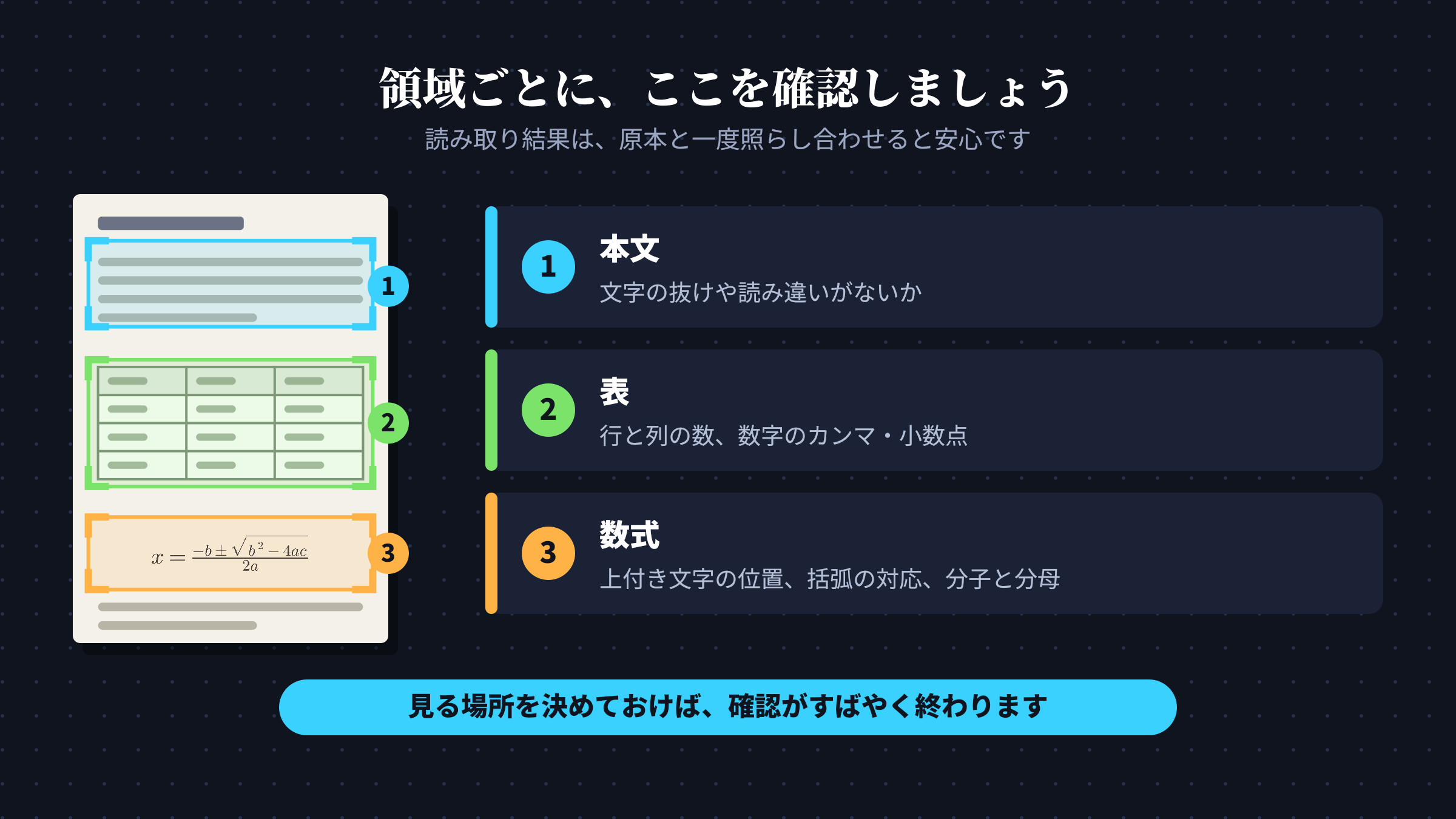
領域が分かれていれば、確認も領域ごとに行えます。書類の詳細画面にはレイアウトのON/OFFボタンがあるため、領域の分かれ方を見ながら確認できます。確認するときは、次の点に注目すると効率的です。
領域 | 読み取り方 | 確認するポイント |
|---|---|---|
本文 | OCRで文字を認識 | 文字の抜けや読み違いがないか |
表 | 行・列の構造を解析し、セルの文字を認識 | 行と列の数、数字のカンマ・小数点 |
数式 | LaTeXに変換 | 上付き文字の位置、括弧の対応、分子と分母 |
認識結果は、原本と一度照らし合わせる習慣をつけると安心です。特に、金額や数式のように1文字の違いが意味を変える部分は、念入りに確認することをおすすめします。
結果の貼り付け先と、データの扱い
認識されたテキストは、ファイルとして書き出す方式ではなく、コピーして貼り付ける方式です。WordやExcelの文書などに貼り付けて使え、Excelに貼り付けてもテキストの内容が反映されます。
また、書類はユーザーのPCの中で処理され、外部には送信されません。 設計書や社内資料のように、社外に出しにくい書類でも、安心して扱えます。ただし、インストールファイルをダウンロードするときだけは、インターネット接続が必要です。
レイアウト認識の使い方
手順は難しくありません。次の表のとおりに進めれば、初めてでも迷いません。
順番 | すること | ポイント |
|---|---|---|
1 | Newploy AIをインストール | デスクトップPC・ノートPCで使います |
2 | 本文・表・数式が混ざった書類を読み込む | PDF・JPG・PNGに対応。スマホの写真はPCに移します |
3 | 書類の認識を実行 | 本文・表・数式が領域ごとに分かれます |
4 | 領域ごとの結果を確認 | 本文は文字、表は行列と数字、数式は記号を見ます |
5 | 結果をコピーして貼り付け | WordやExcelなど、必要な場所へ貼り付けます |
特に4番が大切です。領域ごとに見る場所を決めておくと、確認にかかる時間が短くなります。
こんな書類で特に役立ちます
本文と表、数式が入り混じる書類は、業務や学習の場面で数多くあります。代表的な例は次のとおりです。
書類 | 混ざっているもの |
|---|---|
報告書・技術資料 | 本文、データの表、計算式 |
論文・研究資料 | 本文、結果の表、数式 |
仕様書・設計書 | 本文、仕様の表、計算式 |
教材・問題集 | 本文、得点などの表、数式 |
こうした書類は、領域ごとに読み分けることで、はじめて使いやすい形で取り込めます。
こんな場面で役立ちます
ここでは、現在標準で対応しているOCRが韓国語と英語であることを踏まえ、英語や韓国語の書類を扱う場面を例にご紹介します。
研究者・大学院生の方
英語の論文PDFには、本文のほかに結果の表や数式が並んでいます。領域ごとに読み取れば、数式をLaTeXとして、表をセルごとの文字として取り込め、引用や整理の手間が減ります。ただし、数式や数値は原本と一度照らし合わせることをおすすめします。
技術・開発のご担当者
英語や韓国語の仕様書は、本文と表、計算式が混在しがちです。そこで本文・表・数式を分けて取り込めば、必要な部分だけを取り出して整理しやすくなります。さらに、書類がPCの外に出ないため、社外秘の資料でも扱いやすくなります。
貿易・調達のご担当者
海外の取引先から届く資料には、説明の文章と価格の表が一緒に載っていることがよくあります。表の領域を別に読み取れば、本文と数字が混ざらず、Excelに貼り付けたあとの整理がスムーズです。
よくある質問
Q. 領域は自分で分ける必要がありますか?
いいえ。書類を読み込んで認識を実行すると、ドキュメントレイアウト認識が本文・表・数式を領域ごとに分けます。
Q. 表や数式の中の文字も翻訳されますか?
いいえ。 表の中の文字や数式は認識されますが、翻訳は表の外にある通常のテキストにのみ適用されます。
Q. インターネットがなくても使えますか?
はい、インストールさえ済んでいれば、インターネットのない環境でも書類の認識は正常に動作します。ただし、インストールファイルをダウンロードするときはインターネットが必要です。
Q. スマートフォンでも使えますか?
現時点では、デスクトップPCとノートPCのみの対応です。スマートフォンで撮影した写真は、PCに移してから認識してください。
まとめ
レイアウト認識のポイントは、「書類を1枚の文字列としてではなく、本文・表・数式の集まりとして読み取ること」です。Newploy AIは、書類を領域ごとに分けて、それぞれに合った方法で読み取り、書類をPCの外に送りません。本文・表・数式が混ざった書類を日常的に扱う方は、一度インストールしてお試しください。