メールやUSBの代わりに、暗号化された社内共有で、読み取り済みの結果まで一緒に届ける方法
社内文書共有、メールやUSBに頼らず安全に届ける方法
社内文書共有は毎日のように発生する作業ですが、安心して使える方法を整えている会社は意外と多くありません。そのため、メールに添付したり、チャットにファイルを貼ったり、急ぎのときはUSBを持って隣の部署まで歩いたりしている職場がほとんどではないでしょうか。日本では、パスワード付きZIPをメールで送り、別のメールでパスワードを知らせる習慣も長く続いてきましたが、手間のわりに安全性への疑問が指摘され、見直す動きが広がっています。
しかも、どの方法にも共通する限界があります。ファイルは届いても、中身を読み取り直す作業は受け取った人に残るという点です。この記事では、Newploy AIの共有機能を使った社内文書共有で何が変わるのか、実際の使い方とあわせて順番に整理します。
社内文書共有が毎回面倒になる理由
まず、普段使っている方法を思い浮かべてみると、不便な点は意外と共通しています。
よく使う方法 | こんな時に不便 |
|---|---|
メール・チャット添付 | 外部サービスを経由し、やり取りの記録が個人の画面に散らばる |
USB・外付けHDD | 紛失のリスクがあり、持ち運ぶ手間もかかる |
共有フォルダ | 権限設定が面倒で、ファイルが増えるほど探しにくい |
特にスキャンデータや写真のファイルは厄介です。受け取った人が内容を使うには、ファイルを開き直して文字を読むか、手入力で書き写すしかありません。つまり、送付は完了しているのに仕事はまだ始まってもいない状態になるわけです。
さらに、セキュリティの不安も無視できません。契約書、給与関連の資料、取引先の情報といった機密性の高い文書ほど、「このファイルはどこを通っていくのか」が気になります。とはいえ業務は止められないため、気が進まないままチャットで送ってしまうことが繰り返されます。結局、手軽に送れる方法と、安心して送れる方法が別々のままなのです。
たとえば月末の決算時期に、経理担当者がスキャンした証憑を課長へ送る場面を考えてみてください。課長はファイルを開いて確認し、必要な数字をあらためて書き写します。これが一日に何度か繰り返されるだけで、時間は想像以上に失われていきます。だからこそ、文書を「送る手間」だけでなく「受け取ってから使う手間」まで減らすことが大切です。
Newploy AIで社内文書共有を行う手順
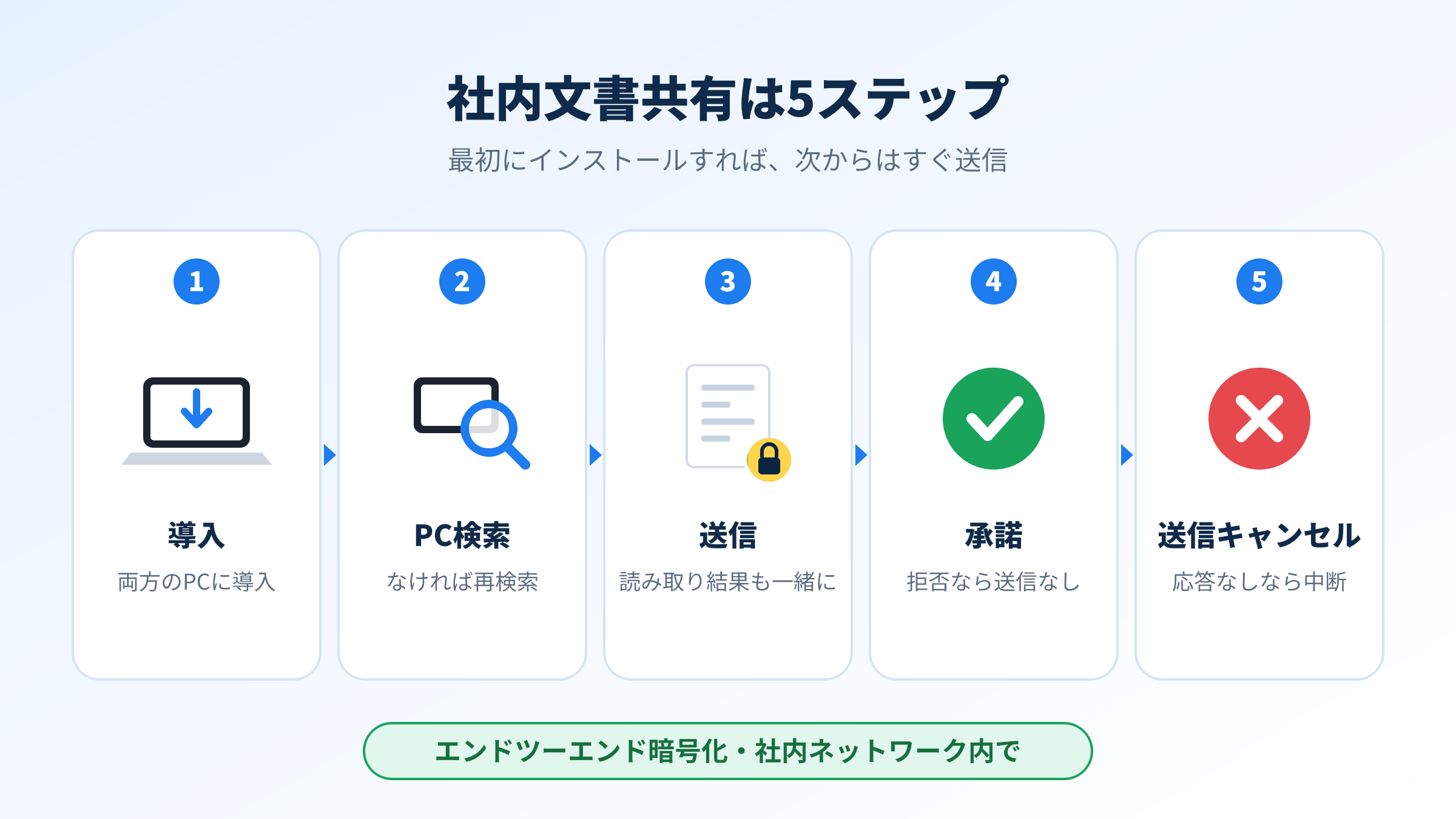
Newploy AIには、社内ネットワーク上でPC同士が文書をやり取りできる共有機能があります。手順はシンプルです。
順番 | やること | 補足 |
|---|---|---|
1 | 送る側と受ける側のPCにNewploy AIをインストール | 両方に必要です |
2 | 共有設定で社内ネットワーク上の相手のPCを探す | 見つからなければ「再検索」 |
3 | 送る文書を選んで送信 | 認識済みの文書は結果も一緒に届きます |
4 | 受ける側が承諾 | 拒否すると送信されません |
5 | 応答がなければ「送信キャンセル」で中断 | 送る側が自分で区切りをつけられます |
最初に両方のPCへインストールしておけば、あとは必要なときに文書を選んで送るだけです。たとえば相手のPCが一覧に出てこない場合は、共有設定の「再検索」ボタンでもう一度探せます。
また、最近のアップデートで困りごとも解消されました。以前は、受け取る側が承諾も拒否もしないと共有画面を閉じる手段が乏しかったのですが、今では**「送信キャンセル」ボタンで待機中でも自分で中断**できます。席を外している同僚を待って画面が止まってしまう心配がなくなりました。なお、送る前にチャットで「今から文書を一つ送ります」と一言添えておくと、承諾もずっと早くなります。
エンドツーエンド暗号化で守る社内文書共有
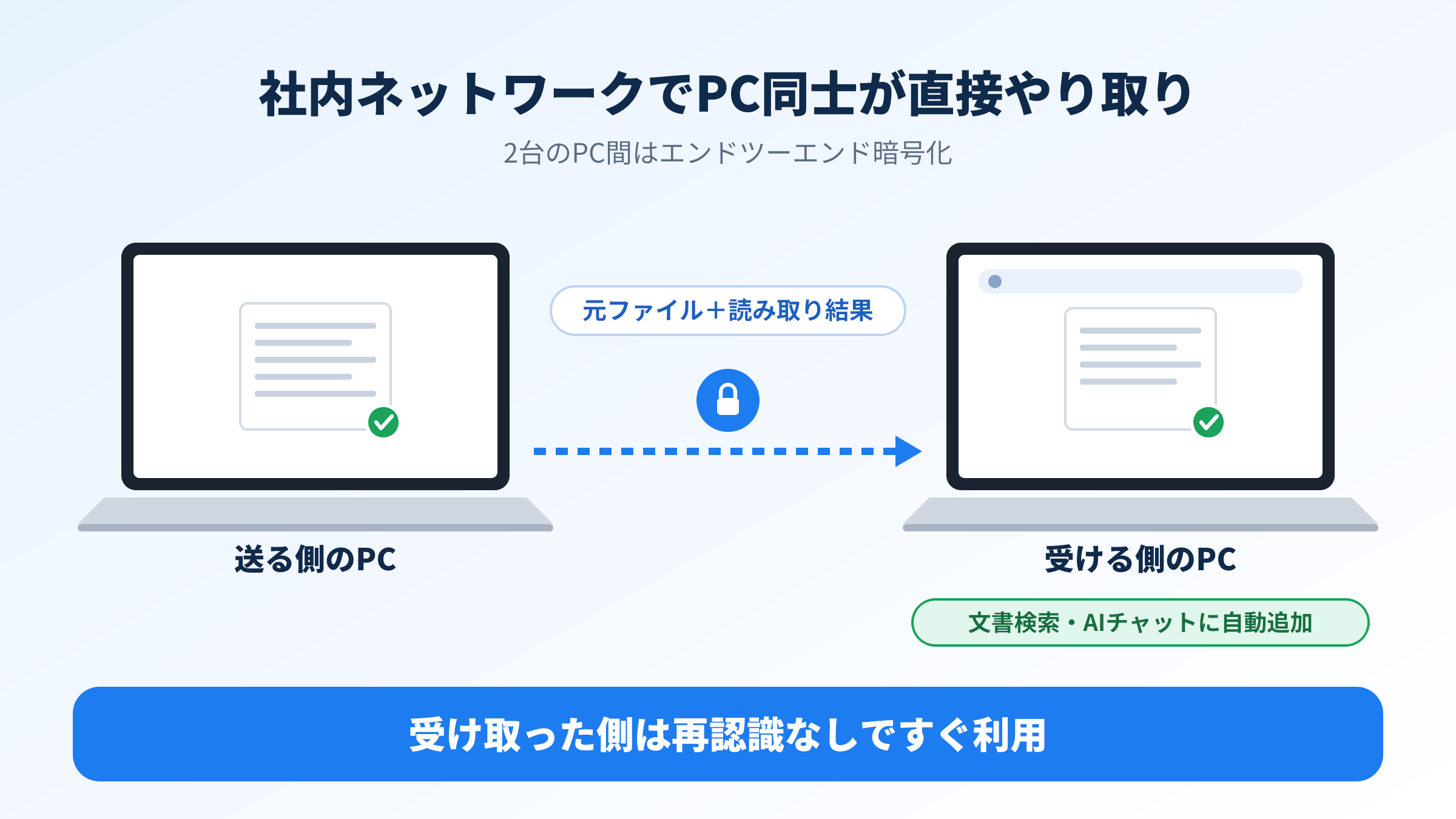
Newploy AIは、文書をユーザーのPC内で処理するオンデバイス方式で作られています。共有機能も同じ考え方で、2台のPC間にはエンドツーエンド暗号化が適用されます。簡単に言えば、送る側と受ける側だけが内容を開けるようにして届ける仕組みです。
さらに、社内ネットワークの中でやり取りするため、契約書や給与資料をわざわざ外部のチャットに貼る必要がありません。担当者が変わったときも、「あの文書はどのチャットにあったかな」と探し回る手間が減ります。もちろん、セキュリティは利用環境全体で守るものです。それでも、文書が行き来する経路を一つしっかり固めるだけで、安心感は大きく変わります。
社内文書共有のあとに再認識が要らない理由
この機能でいちばん嬉しいのは、文書だけでなく、Newploy AIがすでに読み取った結果まで一緒に送れる点です。
状況 | 届くもの | 受け取った側 |
|---|---|---|
元ファイルがあり、認識が完了している文書 | 元ファイル+処理済みデータ | そのまま利用 |
元ファイルの名前・場所が変わった、または元ファイルがない文書 | 処理済みデータ | そのまま利用 |
受け取った側は、文書をもう一度認識させる必要がなく、開いてすぐ使えます。しかも、共有された文書は文書検索とAIチャットの知識ベースにも自動で加わります。つまり、同僚が整理した書類を自分のPCで検索したり、チャット欄で「@文書名」と指定して要約を頼んだりできるのです。たとえば数か月前に共有された契約文書について「解約条件はどうなっていたかな」と思ったとき、ファイルを最初から読み直さなくて済みます。
以前は、元ファイルの名前や場所が変わると共有できないケースもありました。今は元ファイルがなくても処理済みデータが届くので、ファイルの整理状況にあまり縛られずに済みます。
こんな場面で特に役立ちます
以下は、イメージしやすいように想定して作った例です。
総務・経理チームの引き継ぎ
担当者が替わると、何年分もたまったスキャン書類が最大の課題になります。従来なら、引き継ぐ側は一件ずつファイルを開いて内容を把握しなければなりません。ところが、社内文書共有で認識結果まで渡せば、文書検索で必要な書類をすぐ見つけられます。引き継ぎ期間が短い会社ほど、この差は大きく感じられるはずです。
少人数の事務所での書類分担
一人が領収書や証憑を読み取っておき、別の人が続きを整理する場合を考えてみましょう。これまでは同じ書類を二度読み取らせたり、手入力し直したりする必要がありました。一方、共有を受けた側は読み取り済みの結果をそのまま使えるため、同じ作業を二度行うムダがなくなります。
営業チームの資料共有
見積書や提案資料が各メンバーのPCに散らばっていると、新人が参考にしにくくなります。資料を共有しておけば、それぞれの知識ベースに少しずつたまり、必要なときにAIチャットで「前に似た見積りはあったかな」と尋ねられます。結果として、一人のノウハウがチーム全体の資産になります。
従来の方法との比較
項目 | メール・チャット | USB | Newploy AIの共有 |
|---|---|---|---|
届く経路 | 外部サービス経由 | 手で持ち運ぶ | 社内ネットワーク |
暗号化 | サービスによる | 標準では適用されない | エンドツーエンド暗号化 |
受け取った側の作業 | 開いて読み直す | 開いて読み直す | 認識結果をそのまま利用 |
よくある質問
Q. 受け取る側もNewploy AIをインストールする必要がありますか?
共有は2台のPCのNewploy AI同士で行われるため、受け取る側にもインストールしていただく必要があります。インストールファイルはダウンロードページから入手できます。
Q. 相手が承諾しない場合はどうなりますか?
送る側が「送信キャンセル」ボタンで中断できます。返事をいつまでも待つ必要はありません。
Q. 元ファイルの名前や場所を変えても共有できますか?
はい。元ファイルがない場合は処理済みデータだけが届き、受け取った側は再認識なしですぐに利用できます。
まとめ
社内文書共有で大切なのは「早く送ること」ではなく、**「受け取った人がすぐ仕事に取りかかれるように送ること」**です。Newploy AIは、エンドツーエンド暗号化で安全に届けつつ、読み取り済みの結果も一緒に渡すことで、同じ作業を二度繰り返さずに済むようお手伝いします。