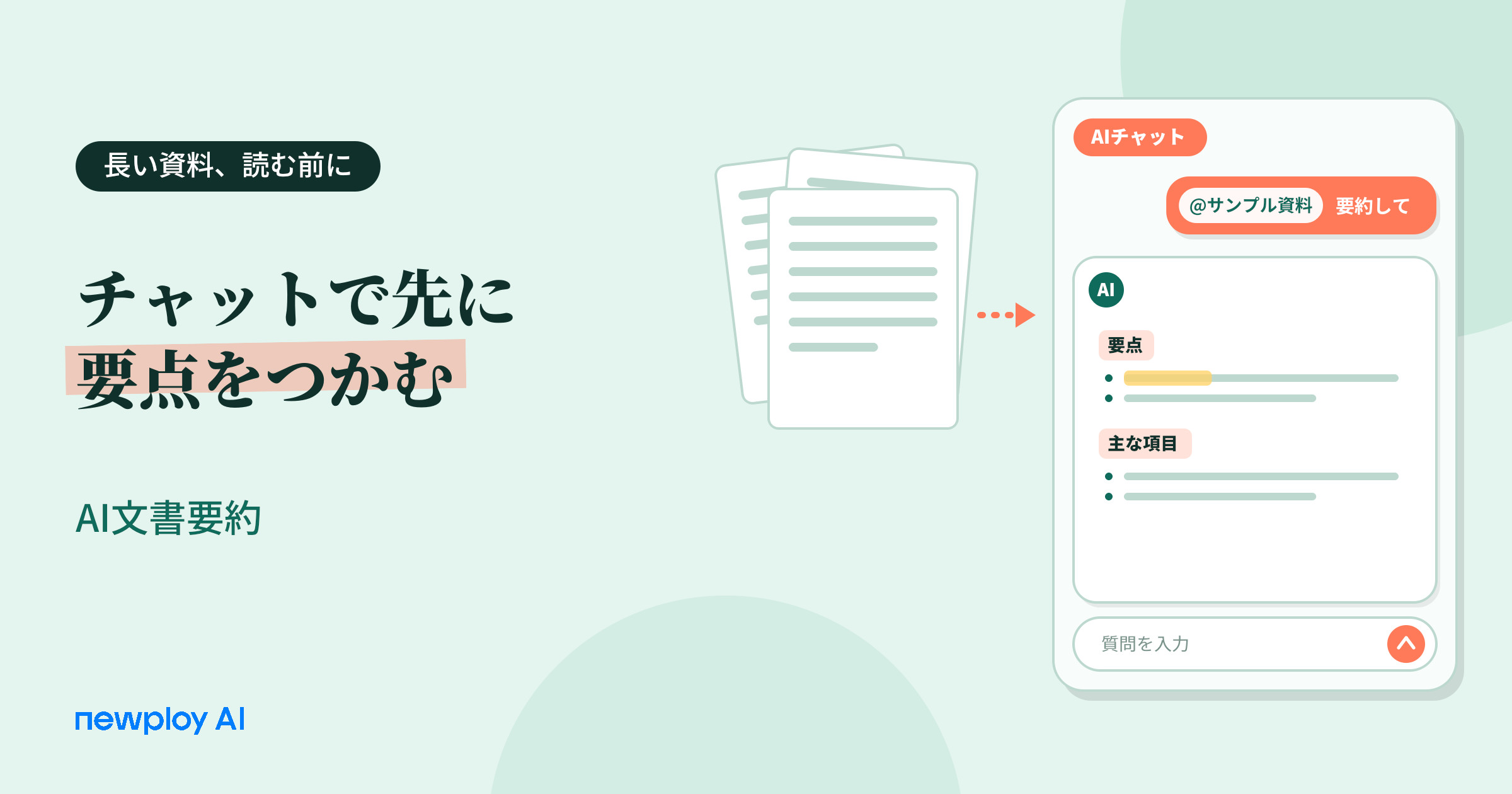
スキャンした長い書類もOCRでテキストにして、AIチャットで@指定して要約・質問できます。使い方とモデルの選び方をご紹介します。
AI文書要約の方法とは?スキャンした長い資料をAIチャットで要点把握
AI文書要約を使えば早いと分かっていても、数十ページのPDFを最初から最後まで読み、半日が過ぎてしまった経験はありませんか。報告書や契約書、仕様書は、要点さえつかめれば足りる場面が多いのに、結局はすべて読まないと安心できないものです。しかも、スキャンした書類は文字をコピーすることもできず、要約メモまで自分で書き起こすことになります。
この記事では、Newploy AIのAIチャットで、長い書類を要約し、気になる点を会話のように質問する方法を整理します。使い方の順番、モデルの選び方、回答の確認のしかたまで、順番に見ていきましょう。
長い書類を自分でまとめると、何が大変なのでしょうか
長い書類の要点をつかむ方法は、大きく3つあります。最初から最後まで読む、読みながら要約メモを作る、AIチャットに書類を指定して要約してもらう、の3つです。
方法 | 良い点 | 大変な点 |
|---|---|---|
最初から最後まで読む | 読み落としが少ない | 分量が多いほど時間がかかる |
読みながらメモを取る | 自分なりの形で整理できる | メモを書く時間が別にかかる |
AIチャットで要約してもらう | 要点を先に把握できる | 重要な内容は原本との照合が必要 |
そのため、分量の多い書類ほど、先に全体の流れをつかみ、必要な部分だけを深く読む方法が時間の節約につながります。
AI文書要約は、まずOCRでテキストにします
スキャンしたPDFや撮影した書類は、パソコンの中では**文字ではなく画像(絵)**として保存されています。そのため、AIが内容を読むには、先に画像の中の文字をテキストへ変換するOCRが必要です。
Newploy AIにPDF・JPG・PNGの書類を読み込むと、ドキュメントレイアウト認識が本文・表・数式を領域ごとに分け、韓国語・英語のOCRで文字を読み取ってテキストにします。この処理はユーザーのPCの中で行われ、外部には送信されません。契約書や取引先の資料など、社外に出しにくい書類でも安心して扱えます。
OCRが終わった書類は、そのままAIチャットで会話の対象にできます。つまり、書類を別の場所へ移したり貼り付けたりする必要はありません。
Newploy AIのAIチャットの使い方
AIチャットは、対話型言語モデルをもとに、OCRが終わった書類を要約・説明し、書類の全体の内容を会話のように確認できる機能です。
@で書類を指定して質問する
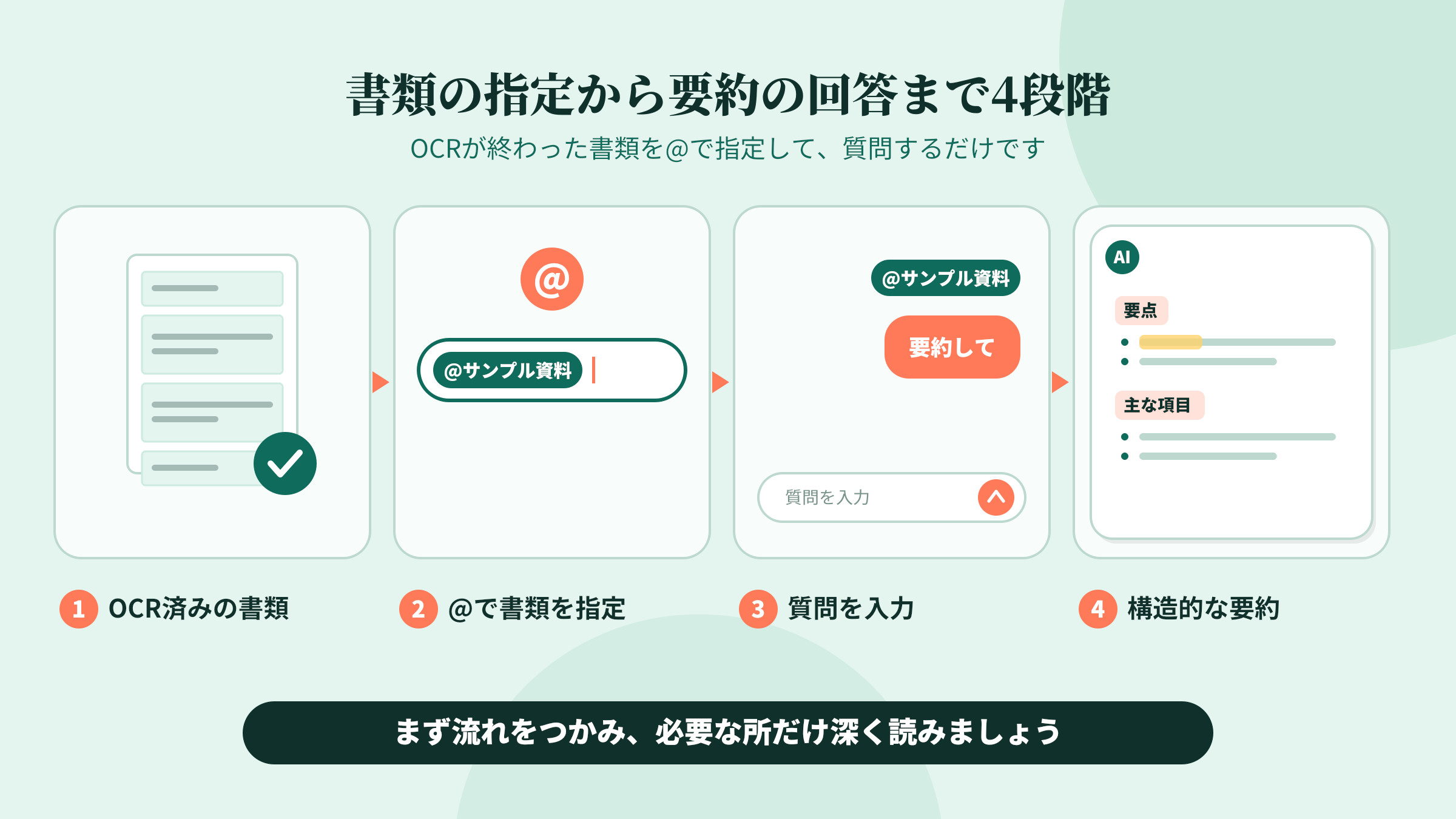
使い方は簡単です。チャット欄で**@を入力すると、OCRした書類を指定**できます。そのあとに「要約して」「内容を教えて」のように、知りたいことを入力します。
回答は1つの長い文章ではなく、見出しや項目ごとに分かれた構造的な要約として表示されます。たとえば長い書類なら章ごとに整理され、重要な部分は太字で強調されます。そのため、ざっと眺めるだけでも、どこが大切かがすぐに分かります。
モデルはPCの性能に合わせて選ぶ
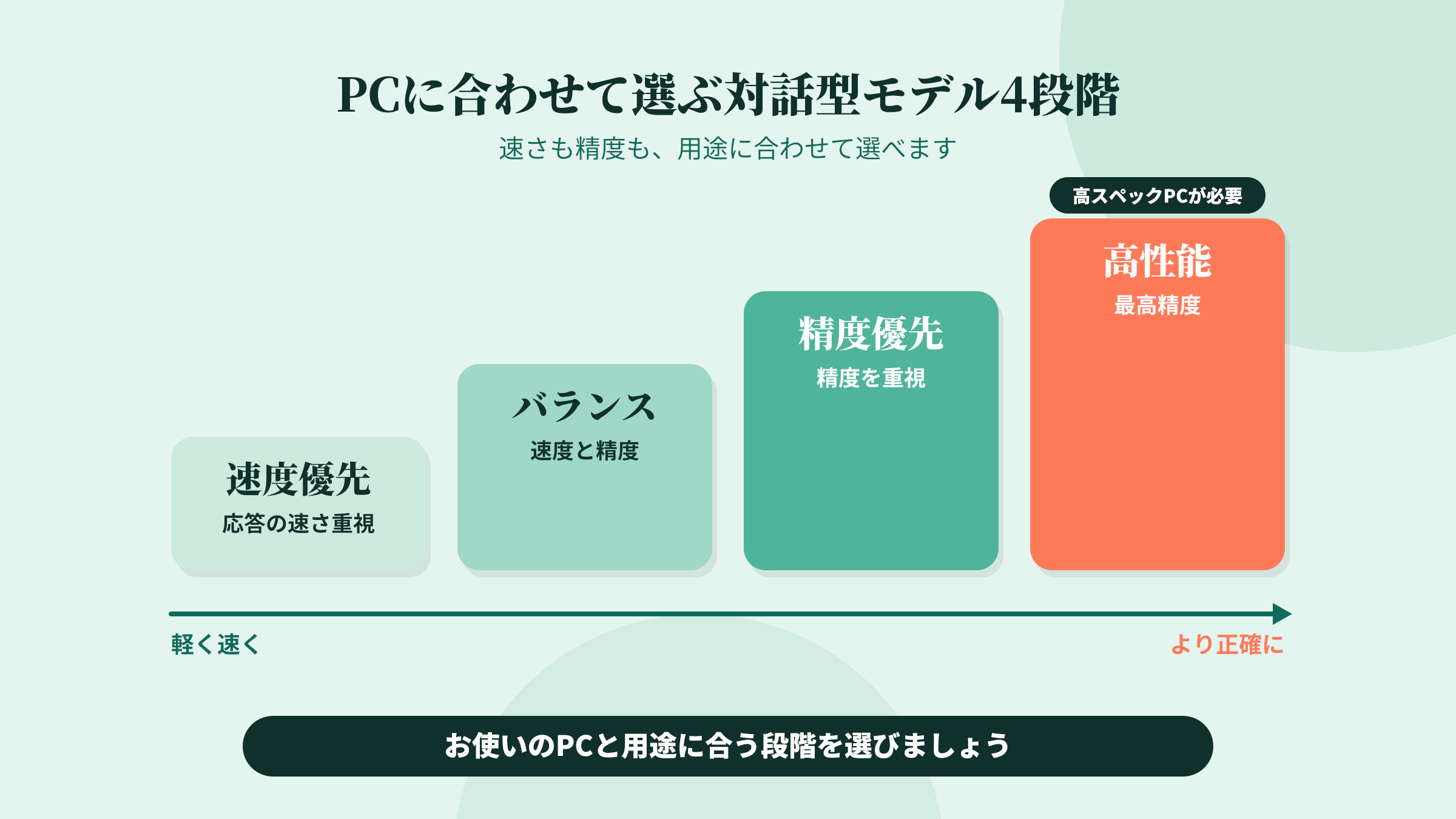
対話型モデルは、性能が4段階に分かれています。ただし、モデルが大きいほど精度は上がる一方で、より高性能なPCが必要になるため、お使いのPCと用途に合わせて選ぶことが大切です。
段階 | 特徴 | こんなときに選ぶ |
|---|---|---|
速度優先 | 応答の速さを重視 | 簡単な質問をテンポよくやり取りしたいとき |
バランス | 速度と精度の両立 | 速さと精度の両方を気にしたいとき |
精度優先 | 精度を重視 | 内容をより丁寧に整理してほしいとき |
高性能 | 最高精度、高スペックのPCが必要 | 重要な書類をできるだけ正確に扱いたいとき |
検索ボックスとAIチャット、どう使い分けますか
OCRが終わった書類には、2つの方法でアクセスできます。1つは、書類を開いたときに画面の上部にある検索ボックスに検索語を入力する方法、もう1つはAIチャットで質問する方法です。
項目 | 検索ボックス | AIチャット |
|---|---|---|
できること | 入力した検索語で書類の中身を探す | 書類を指定して要約・説明をもらう |
入力例 | 解除 | @で書類を指定し「契約期間と解除の条件を整理して」 |
向いている場面 | 探したい言葉が分かっているとき | 全体の流れを先につかみたいとき |
つまり、言葉が分かっているなら検索ボックス、内容を理解したいならAIチャットと使い分ければ十分です。
AI文書要約の結果は、こう確認しましょう
AIがまとめた要約は、大切な判断に使われることが多いものです。そのため、原本と一度照らし合わせる習慣をつけると、安心して活用できます。特に、次の点に注目してください。
確認する箇所 | なぜ見るのか |
|---|---|
数字と日付 | 期間や金額が変わると意味が変わります |
条項番号と固有名詞 | 要約された内容が、正しい箇所に基づいているかを確かめます |
抜け落ちた内容 | 重要な条件が要約で省かれていないかを見ます |
認識された文字 | 形の似た文字を読み違えていないかを確かめます |
こうして確認すれば、要約は道しるべとして使い、判断は原本で確かめることができます。
AIチャットで書類を要約する手順
AI文書要約も、手順さえ分かれば難しくありません。次の表のとおりに進めれば、初めてでも迷いません。
順番 | すること | ポイント |
|---|---|---|
1 | Newploy AIをインストール | デスクトップPC・ノートPCで使います |
2 | スキャンしたPDF・JPG・PNGを読み込む | スマホの写真はPCに移しておきます |
3 | 書類の認識を実行 | 本文・表・数式が領域ごとに分かれ、テキストになります |
4 | 対話型モデルをインストールし、段階を選ぶ | PCの性能と用途に合わせて選びます |
5 | チャット欄で@を使って書類を指定し、質問する | 「要約して」「内容を教えて」 |
6 | 回答を原本と照合 | 数字と条項番号を中心に見ます |
特に6番が大切です。重要な書類ほど、AIの回答を原本と必ず照らし合わせてください。
こんな場面で役立ちます
ここでは、現在標準で対応しているOCRが韓国語と英語であることを踏まえ、英語や韓国語の書類を扱う場面を例にご紹介します。
法務・総務のご担当者
英文の契約書を確認するときは、数十ページを読み始める前に、全体の流れを知りたいことが多いはずです。そこで、OCRが終わった契約書を@で指定し、「契約期間と解除の条件を整理して」と質問すれば、重要な条項のありかを先に押さえられます。しかも、書類がPCの外に出ないため、契約書を扱う負担も軽くなります。ただし、条件や金額は原本で改めて確認してください。
貿易・調達のご担当者
海外の取引先から届く英語の仕様書や資料は、ページ数が多くなりがちです。そこで、スキャンした資料をテキストにして「要点を教えて」と頼めば、どこから確認すべきかをすばやく決められます。さらに、社内ネットワークで共有された書類は、あらためてOCRをしなくてもそのまま使え、AIチャットが参照する書類にも自動的に含まれます。
研究者・大学院生の方
スキャンした英語論文や資料は分量が多く、読む前に構成をつかみたいことがよくあります。そこで、書類を指定して章ごとの要約を受け取り、分かりにくい部分だけを改めて質問すれば、学習の時間を減らせます。ただし、引用する内容は必ず原文で確認してください。
よくある質問
Q. スキャンした書類もAIチャットで要約できますか?
はい、OCRでテキストにしたあとであれば可能です。スキャンした書類は画像として保存されているため、先に書類の認識を実行してテキストに変換する必要があります。
Q. どのモデルを選べばよいですか?
PCの性能と用途に合わせてお選びください。速さを重視するなら速度優先、バランスを求めるならバランス、精度を優先するなら精度優先、最も正確に扱いたいなら高性能を選びます。高性能モデルには、より高スペックのPCが必要です。
Q. 書類はどうやって指定しますか?
チャット欄で@を入力すると、OCRした書類を指定できます。書類を指定したあとに、「要約して」「内容を教えて」のように知りたいことを入力してください。
Q. スマートフォンでも使えますか?
現時点では、デスクトップPCとノートPCのみの対応です。スマートフォンで撮影した写真は、PCに移してから認識してください。
まとめ
AI文書要約のポイントは、「すべて読む前に、全体の流れをつかむこと」です。Newploy AIは、スキャンした書類をテキストにして、@で指定した書類をAIチャットで要約・説明します。探したい言葉が分かるときは検索ボックス、内容を理解したいときはAIチャットと使い分ければ、長い書類をぐっと気軽に扱えます。長い書類を読む機会が多い方は、一度インストールしてお試しください。